
Mes zones
La section Mes zones de l'espace client trace des zones de chalandise par temps de trajet — à pied, à vélo ou en voiture, jusqu'à cinq zones sur la même carte — et lit ce qu'elles contiennent : population, ménages, catégories socioprofessionnelles, logement, prix immobiliers, potentiel de dépense. Vous y comparez des emplacements, vous y affichez vos propres sites, et vous en repartez avec l'appel d'API qui reproduit le calcul. C'est la démo publique du site, adossée à votre compte : mêmes écrans, mêmes chiffres, mais vos référentiels à la place du réseau fictif — et chaque calcul compte sur votre quota, comme un appel d'API.
Ce qu'il vous faut
Mes zones est ouvert à partir du plan
Growth ou du
Pass Zones — les
plans des routes qu'il appelle (/zone/stats,
/zone/compare, /zone/synthese et la portée
par durée de /locations/search). Un compte Discovery ou Starter voit
l'entrée dans le menu et, à l'ouverture, un écran qui l'explique avec
un lien vers les plans. Pour un compte rattaché à une agence, c'est
le niveau de la clé attribuée par l'agence qui décide.
Le Pass Zones (30 € HT, 15 jours, paiement unique par carte depuis l'écran Abonnement) ouvre Mes zones en entier, avec un quota de 500 000 unités sur sa durée. Il remplace votre plan pendant ces 15 jours, puis le compte revient sur Discovery.
L'entrée Mes zones se trouve dans le menu, sous Mes lieux. À son ouverture, le menu se replie en un rail d'icônes pour laisser la largeur à la carte ; le chevron en bas du rail le redéploie, et votre choix est retenu pour les visites suivantes.
L'écran
Trois éléments flottent sur une carte pleine largeur : la liste des zones à gauche, le panneau d'indicateurs à droite, et dans la barre du haut le bouton qui copie le lien de ce que vous regardez.
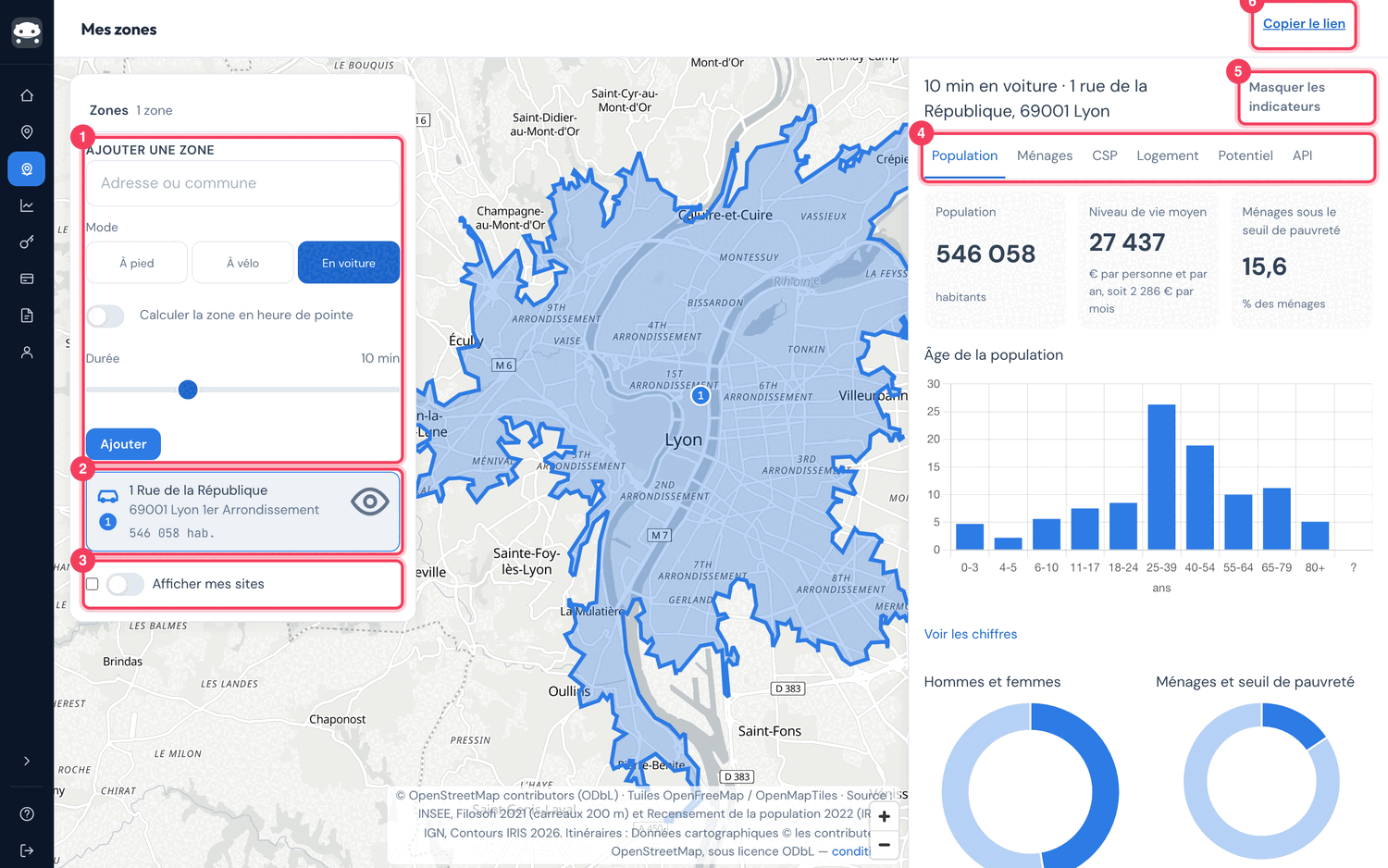
- Ajouter une zone — une adresse ou une commune, le mode de déplacement, l'heure de pointe, la durée.
- Les zones tracées — une ligne par zone, avec sa population dès qu'elle est calculée.
- Afficher mes sites — vos référentiels de Mes lieux, dessinés sur la carte.
- Les familles d'indicateurs — Population, Ménages, CSP, Logement, Immobilier, Potentiel, Comparer dès deux zones, API. La barre se fait défiler quand elle ne tient pas dans la largeur du panneau.
- Masquer les indicateurs — replie le panneau et rend toute la largeur à la carte.
- Copier le lien — l'adresse exacte de ce que vous voyez, à coller dans un e-mail ou un compte rendu.
Tracer une zone
Saisissez une adresse ou une commune, choisissez le mode et la durée, puis Ajouter. Le contour se dessine et le panneau se remplit en quelques secondes ; un peu plus pour une longue durée en voiture, dont le contour est nettement plus étendu. Cinq zones au plus — le bouton se désactive à la cinquième.
Adresse ou commune
Une adresse complète place le centre de la zone sur le bâtiment. Un simple nom de commune, ou un code postal, place le centre au milieu de la commune — l'écran le rappelle en tête du panneau. Le second suffit pour comparer des villes ; pour un emplacement précis, donnez l'adresse.
À pied, à vélo, en voiture
Les contours sont des isochrones : tout ce qui est joignable en moins de N minutes, calculé sur le réseau routier réel d'OpenStreetMap, avec les vitesses propres à chaque mode. Un même point donne donc trois zones très différentes selon le mode — c'est le pictogramme de la ligne, dans la liste, qui rappelle lequel a servi.
L'heure de pointe
En voiture seulement, l'interrupteur Calculer la zone en heure de pointe remplace les vitesses de circulation fluide par des vitesses de pointe modélisées sur chaque tronçon. La zone se resserre — de moitié sur une agglomération dense — et c'est souvent elle qui décrit le mieux la clientèle d'un commerce de fin de journée.
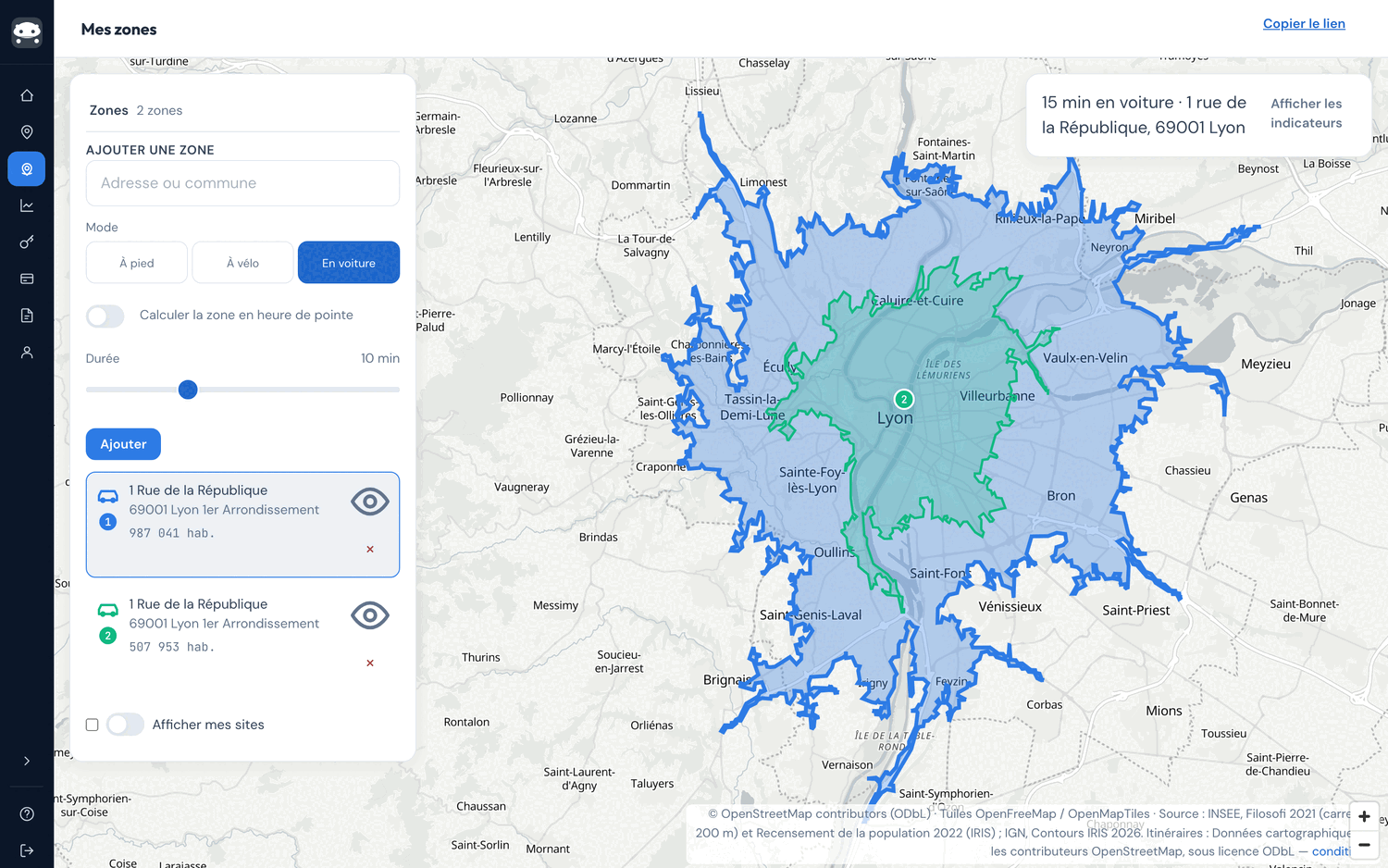
Pour voir l'écart, ajoutez deux fois la même adresse, une fois avec l'interrupteur, une fois sans, puis ouvrez l'onglet Comparer. Le guide de l'API détaille le modèle de vitesses dans Fluide ou heure de pointe.
La durée
De 1 à 30 minutes. Au-delà de 10 000 km² — ce qu'une demi-heure en voiture peut atteindre hors agglomération — l'API refuse le calcul : l'écran affiche Zone trop grande et vous invite à réduire la durée.
Lire les indicateurs
Le panneau lit une zone à la fois : celle qui est surlignée dans la liste. Cliquez sur une autre ligne pour la lire. Chaque onglet répond à une question, et chaque graphique cache un tableau — Voir les chiffres l'ouvre. Hors Immobilier, Activités et Défaillances, qui comptent des ventes, des établissements et des procédures situés dans le contour, les chiffres sont des sommes sur les carreaux de 200 m de l'INSEE que le contour recouvre, au prorata de la surface recouverte : ce sont des estimations, arrondies, et le panneau le rappelle en pied.
Synthèse — un avis de lecture sur la zone
La Synthèse est un avis de lecture de la zone, rédigé en français par un modèle de langage à partir des seuls chiffres de la zone. Elle ne se lance jamais seule : un calcul de zone est souvent un essai, et l'avis n'est produit que lorsque vous cliquez sur Générer l'avis. Il compte un appel.
Avant le bouton, la liste Ce que l'avis lira rappelle les trois éléments dont l'avis part : la zone, l'activité cochée dans l'onglet Activités et le secteur de dépense choisi dans l'onglet Potentiel. Une ligne encore vide porte le lien vers l'onglet où elle se règle. Un avis sans activité ni secteur reste possible, mais il est plus général : avec une activité cochée, il comporte une lecture pour cette activité ; avec un secteur, il lit le potentiel de dépense. Le champ Précisions pour l'avis (facultatif) accepte 300 caractères au plus — « 80 couverts, clientèle du midi, ouverture prévue en mars » — pour ce que les chiffres ne savent pas. La rédaction prend de 15 à 30 secondes (« Rédaction en cours »).
L'avis tient en cinq blocs : un verdict d'une phrase, les points forts, les points d'attention, une lecture pour l'activité quand vous en avez indiqué une, et ce qu'il faut vérifier sur place — flux piétons, visibilité, concurrence hors base SIRENE, projets d'urbanisme, loyers pratiqués. Chaque point nomme l'indicateur et sa valeur ; un indicateur jugé non fiable n'est pas lu. Régénérer refait la demande, et compte un nouvel appel. L'avis est gardé le temps de la session : un changement d'onglet ou un rechargement ne le redemande pas, un changement de zone ou de réglage l'efface.
Un avis, pas une recommandation
L'avis décrit et pointe ; il ne dit jamais d'ouvrir ou de ne pas ouvrir, et ne prévoit aucun chiffre d'affaires. Il ne s'appuie que sur les données de la zone. Sur une zone vide, il le dit. Conservez la mention qui l'accompagne — « Avis généré automatiquement à partir des données de la zone ; il ne remplace pas l'analyse du franchiseur. » — partout où vous le reproduisez.
Quand un avis existe, il figure en tête du rapport téléchargé, et ses textes courts font la slide de lecture de la présentation.
Télécharger : le rapport complet et la présentation
Le bouton Télécharger du panneau d'indicateurs produit, en un clic, un ou deux fichiers HTML autonomes : le rapport complet — un dossier qui se lit de haut en bas, cartes, huit thèmes, méthode et sources — et, à côté, une présentation de onze slides, projetable. Les deux cases sont cochées par défaut ; décochez celle dont vous n'avez pas besoin. Les fichiers ne contiennent que les données affichées, s'ouvrent sans connexion et ne sont stockés nulle part.
Ouvrez la présentation dans un navigateur : flèches ou espace pour
avancer, F pour le plein écran, Échap pour en
sortir ; chaque slide a son adresse (#5), et
l'impression donne une page par slide. Les textes courts de la
slide de lecture viennent de l'avis de synthèse ; sans avis, la
slide reprend ses phrases. Trois zones au plus :
au-delà, la case Présentation est désactivée, le rapport complet n'a
pas cette limite.
Population
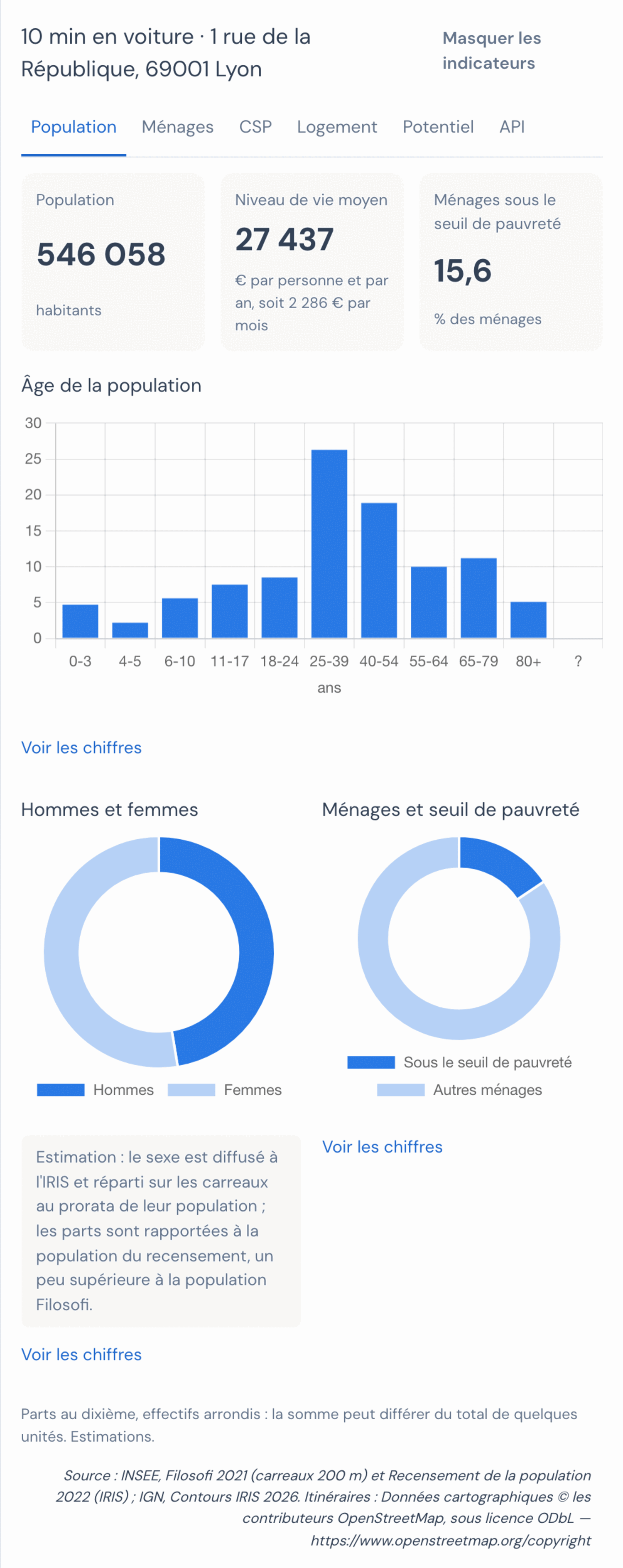
Le nombre d'habitants, le niveau de vie moyen par personne (revenu disponible rapporté aux unités de consommation du ménage), la part des ménages sous le seuil de pauvreté, la pyramide des âges sur onze tranches, et la répartition hommes / femmes.
Ménages
Combien de ménages et la surface moyenne de leur logement, puis quatre parts : personnes seules, propriétaires, familles monoparentales, et maison ou collectif — la donnée qui distingue un centre-ville étudiant d'une banlieue résidentielle avant même de regarder les âges.
CSP — qui habite la zone, comparé à la France
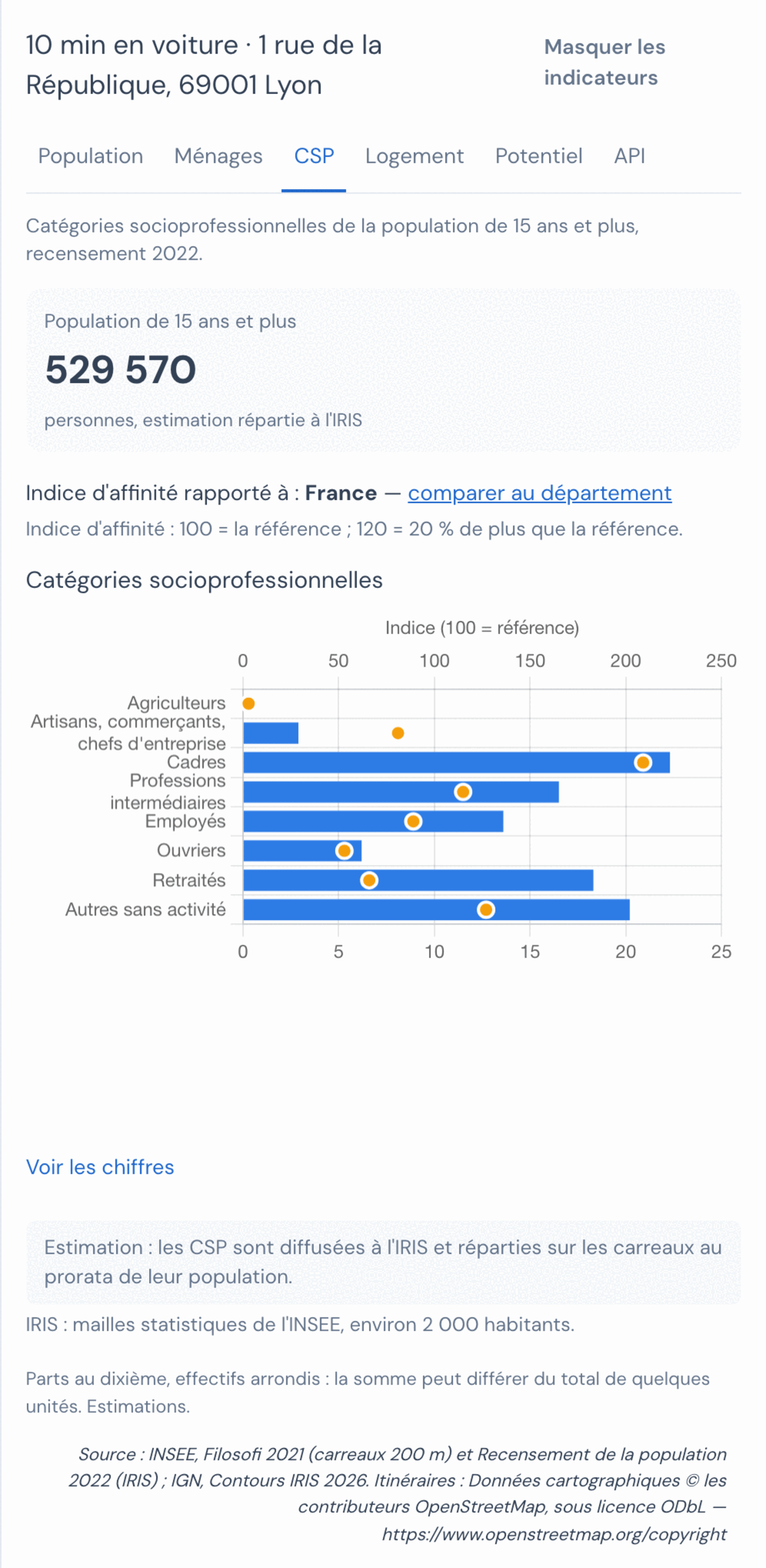
Huit catégories socioprofessionnelles de la population de 15 ans et plus. Pour chacune, deux barres : la part dans la zone, en couleur, et la même part en France, en gris. Les catégories sont rangées selon l'écart entre les deux barres : en haut, celles qui pèsent nettement plus dans la zone qu'en France ; en bas, celles qui pèsent nettement moins. Comparer au département remplace la France par le département de la zone, ce qui coûte un calcul de plus. L'indice d'affinité reste dans le tableau « Voir les chiffres » : 100 vaut la référence, 120 signifie 20 % de plus. Sous 1 000 personnes, la comparaison ne s'affiche pas : la zone recopierait le profil d'un ou deux IRIS.
Logement
Le nombre de logements, la part de logements sociaux et la période de construction du parc, en quatre tranches d'avant 1945 à après 1990. Le second axe de lecture d'un quartier, après ses habitants.
Immobilier — ce que valent les biens qui s'y vendent
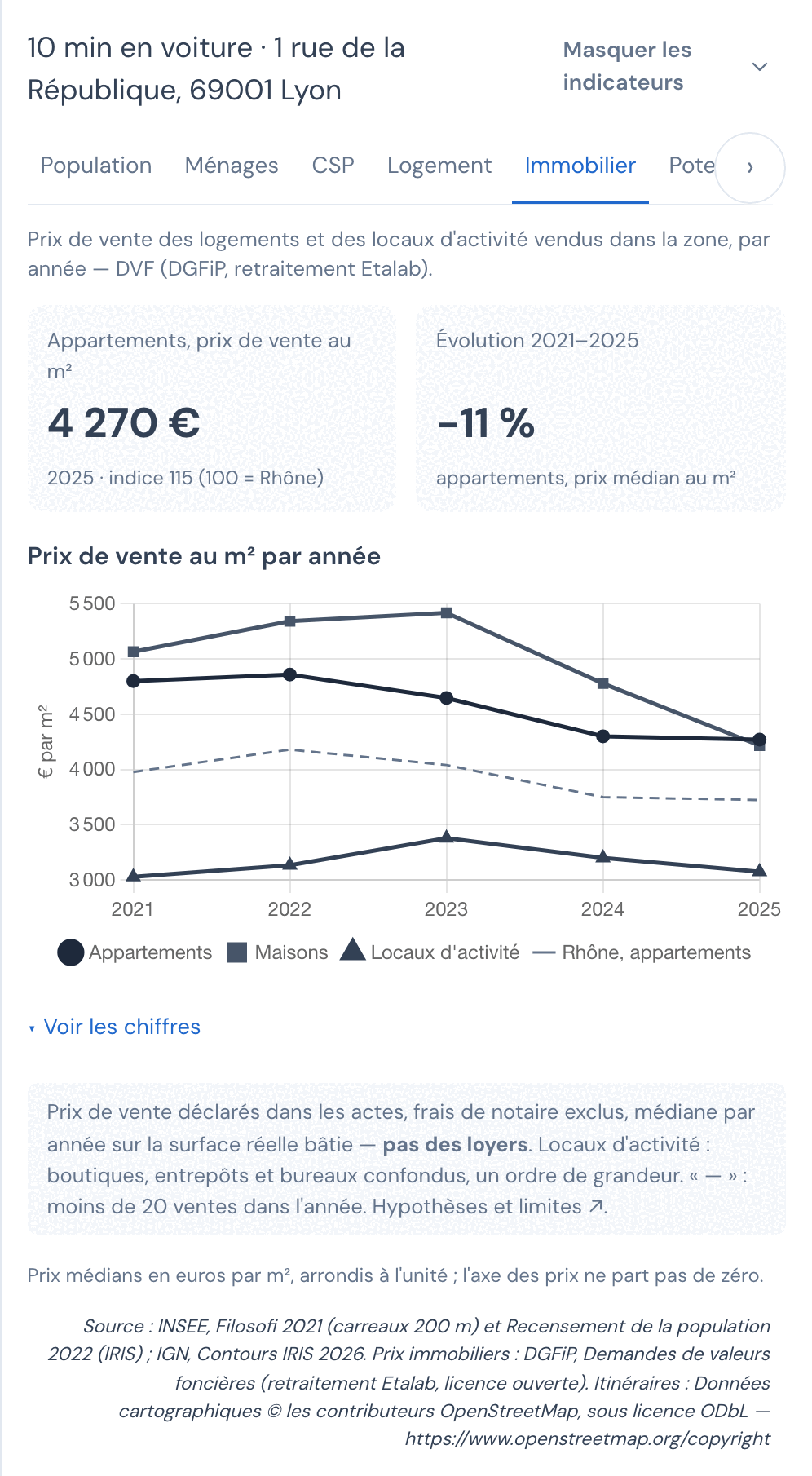
Le prix de vente des biens vendus dans la zone, lu dans les actes publiés — la base DVF de la DGFiP, dans sa version géolocalisée par Etalab. La première tuile donne le prix médian au m² des appartements sur la dernière année exploitable, avec son indice : 100 vaut le département, 115 signifie 15 % plus cher que lui. La seconde donne l'évolution du même prix entre la première et la dernière année exploitables — sur toute la période, pas par an.
La courbe suit trois séries sur cinq ans — appartements, maisons, locaux d'activité — et, en pointillé, le prix des appartements sur tout le département, pour voir si la zone suit son marché ou s'en écarte. L'axe des prix ne part pas de zéro : ce sont les écarts qui se lisent, pas les proportions. Voir les chiffres ouvre le tableau, où chaque prix est accompagné du nombre de ventes qui le fonde.
Des prix de vente, jamais des loyers
DVF ne contient aucun loyer : le prix d'un local d'activité est son prix de vente. Ces prix sont ceux déclarés dans les actes, au m² de surface réelle bâtie, frais de notaire exclus. Et « local d'activité » mêle boutique, entrepôt, bureau et atelier : sa médiane est un ordre de grandeur, pas un prix de marché. Le guide de l'API détaille les dix limites de lecture de ce bloc.
Un prix n'est servi qu'à partir de 20 ventes dans l'année — en dessous, une médiane sur une poignée d'actes ne décrit rien : la case porte « — » et l'année n'entre ni dans l'évolution ni dans l'indice. Trois situations en découlent, et l'onglet les dit en toutes lettres :
- Aucune année n'atteint le seuil — fréquent sur une zone piétonne en milieu rural, et presque toujours vrai des locaux d'activité. L'onglet invite à élargir la durée de trajet, ou à passer en voiture.
- Une seule année l'atteint — pas de tendance à tracer : le tableau des prix connus remplace la courbe, déjà déplié.
- La zone est hors du jeu DVF — les ventes du Bas-Rhin, du Haut-Rhin et de la Moselle relèvent du livre foncier, et celles de Mayotte ne sont pas publiées non plus. L'onglet le signale : des séries vides n'y veulent pas dire « aucune vente ». La Guadeloupe, la Martinique, la Guyane et La Réunion, elles, sont couvertes.
Dernière précaution de lecture : une vente n'entre dans DVF qu'une fois publiée par le service de publicité foncière, ce qui prend des mois. Le nombre de ventes de la dernière année est donc toujours sous-compté — ne le comparez pas aux précédentes. Son prix médian, lui, reste une médiane sur les ventes connues.
Activités — ce qui est déjà installé
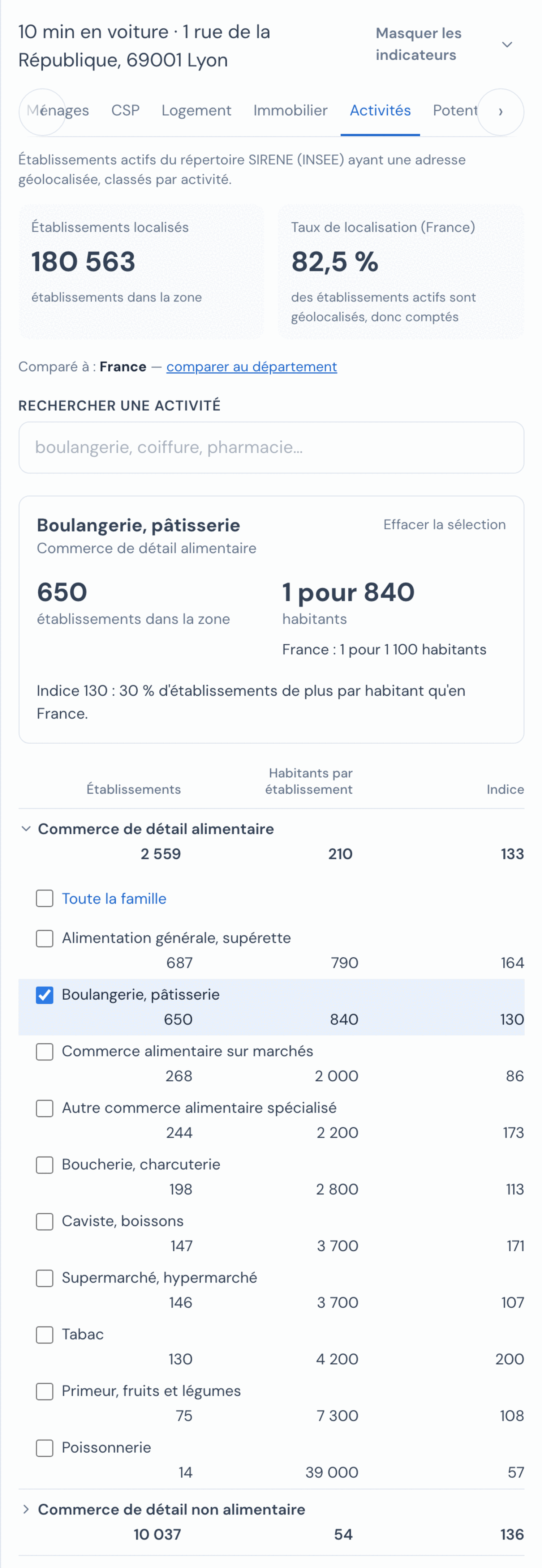
Les établissements actifs du répertoire SIRENE de l'INSEE dont l'adresse est géolocalisée, rangés en quatorze familles et leurs sous-familles. Tapez le nom d'une activité dans Rechercher une activité — « boulangerie », « coiffure », « pharmacie » — à partir de deux caractères : la recherche porte sur les libellés des familles et des sous-familles, sans tenir compte des accents.
La fiche d'une activité choisie répond à deux questions. Combien d'établissements de cette activité la zone compte, et combien d'habitants chacun a pour lui — « 1 pour 300 habitants » — à côté du même chiffre pour la référence (la France par défaut, ou le département avec comparer au département, le même réglage que l'onglet CSP). L'indice résume l'écart : 100 vaut autant d'établissements par habitant que la référence, 363 en vaut 3,6 fois plus.
Trois cas s'écrivent en toutes lettres dans la fiche plutôt qu'en un chiffre muet. Une activité que la référence ne compte pas du tout affiche « aucun établissement de ce type », sans phrase d'indice. Sous cinq établissements dans la zone, la fiche le dit et ne rend pas d'indice non plus — un rapport de densités sur si peu d'établissements dirait surtout du bruit. Et, comme pour la CSP, l'indice disparaît entièrement sous 1 000 habitants dans la zone. Une activité absente de la zone n'apparaît pas dans la liste des familles ; si vous l'avez choisie depuis une autre zone ouverte, sa fiche ici affiche « 0 établissement dans la zone », sans chiffre de référence ni indice — et si une autre de vos zones la connaît, l'onglet Comparer l'affiche à 0 établissement pour celle-ci.
Sous le champ de recherche, les familles se déplient en leurs sous-familles, chacune avec ses établissements, le nombre d'habitants par établissement et son indice. Cliquer sur l'en-tête d'une famille la déplie ou la replie ; sa fiche s'ouvre depuis la ligne « Toute la famille », la première une fois dépliée, et celle d'une sous-famille en cliquant sur sa ligne. « Effacer la sélection », en haut à droite de la fiche, la referme.
Choisir plusieurs activités
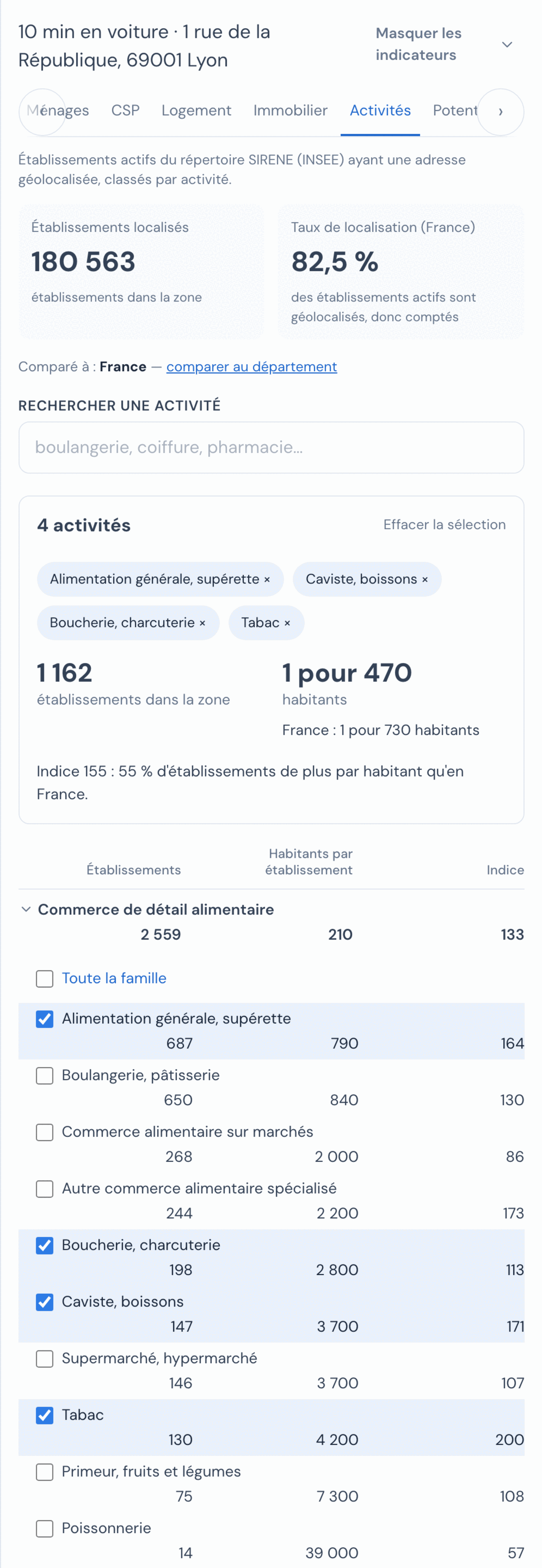
Chaque ligne porte une case à cocher : cochez-en plusieurs, dans une même famille ou dans des familles différentes, et la fiche les additionne sous le titre « 4 activités » : leurs établissements, les habitants pour un établissement de l'ensemble, face à la référence, et l'indice. Cocher « Toute la famille » prend la famille entière ; ses sous-familles apparaissent alors cochées et grisées, déjà comprises. Pour n'en garder que certaines, décochez d'abord la famille. Chaque activité choisie devient une étiquette dans la fiche : cliquer dessus la retire. Si l'une des activités choisies est absente de la zone, elle y compte pour zéro, et ni la référence ni l'indice du total ne s'affichent : l'API ne sert pas sa densité de référence dans cette zone. La recherche ajoute l'activité trouvée à celles déjà cochées.
Le comptage est un plancher
Seuls les établissements dont l'adresse est géolocalisée sont comptés ; la seconde tuile, Taux de localisation, dit quelle part cela représente pour la référence. Un établissement n'est pas forcément un point de vente : sièges sociaux et holdings sont comptés à leur adresse. Détails dans Hypothèses et limites.
Quand plusieurs activités sont choisies, l'indice est recalculé à partir des densités de référence que l'API arrondit au dixième : il peut s'écarter de quelques points de l'indice exact.
Défaillances — ce qui a cessé
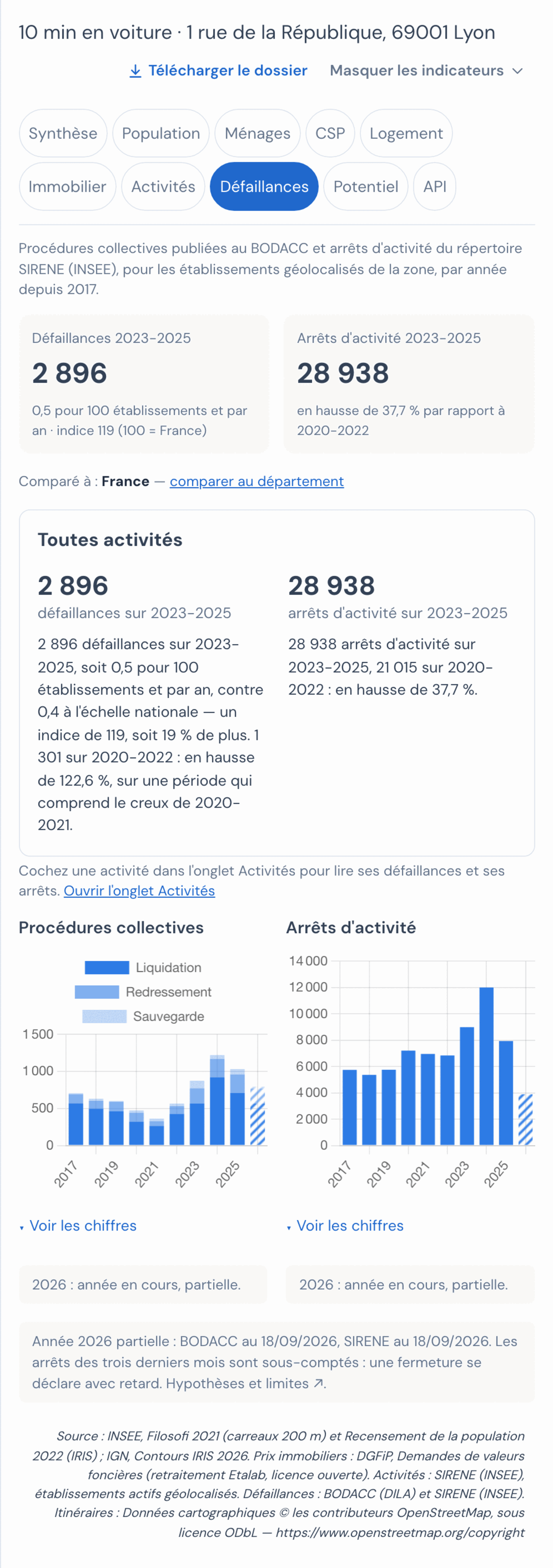
Ce qui a cessé dans la zone sur dix ans, par deux comptes qui ne disent pas la même chose. Les procédures collectives publiées au BODACC — liquidation, redressement, sauvegarde — comptées sur chaque établissement de l'entreprise situé dans la zone ; et les arrêts d'activité : les fermetures du répertoire SIRENE sans reprise de la même activité à la même adresse par un autre établissement, ni autre établissement de la même entreprise. Une défaillance, au sens de la Banque de France, est une liquidation ou un redressement ; la sauvegarde n'en est pas une.
Sur une petite zone, l'année par année est du bruit. Lisez d'abord les deux périodes de trois années complètes — les trois dernières et les trois d'avant — que la fiche résume : le nombre de défaillances, le taux pour 100 établissements actifs et par an, le même taux pour la référence (la France, ou le département avec comparer au département, le même réglage que CSP et Activités) et l'indice qui les compare, 100 valant le même taux que la référence. Puis l'évolution d'une période à l'autre, avec sa réserve : la période précédente comprend le creux de 2020-2021, et une hausse se lit avec. Sous cinq défaillances ou sous vingt établissements actifs, la fiche le dit et ne rend ni taux ni indice ; les effectifs restent.
L'onglet suit l'activité cochée dans Activités : cochez une boulangerie ou toute une famille là-bas, et la fiche, les deux graphiques et la ligne de Comparer portent sur elle ; plusieurs activités cochées se lisent ensemble, leur taux de référence recalculé à partir des densités de référence arrondies. Sans rien de coché, la fiche lit toute la zone.
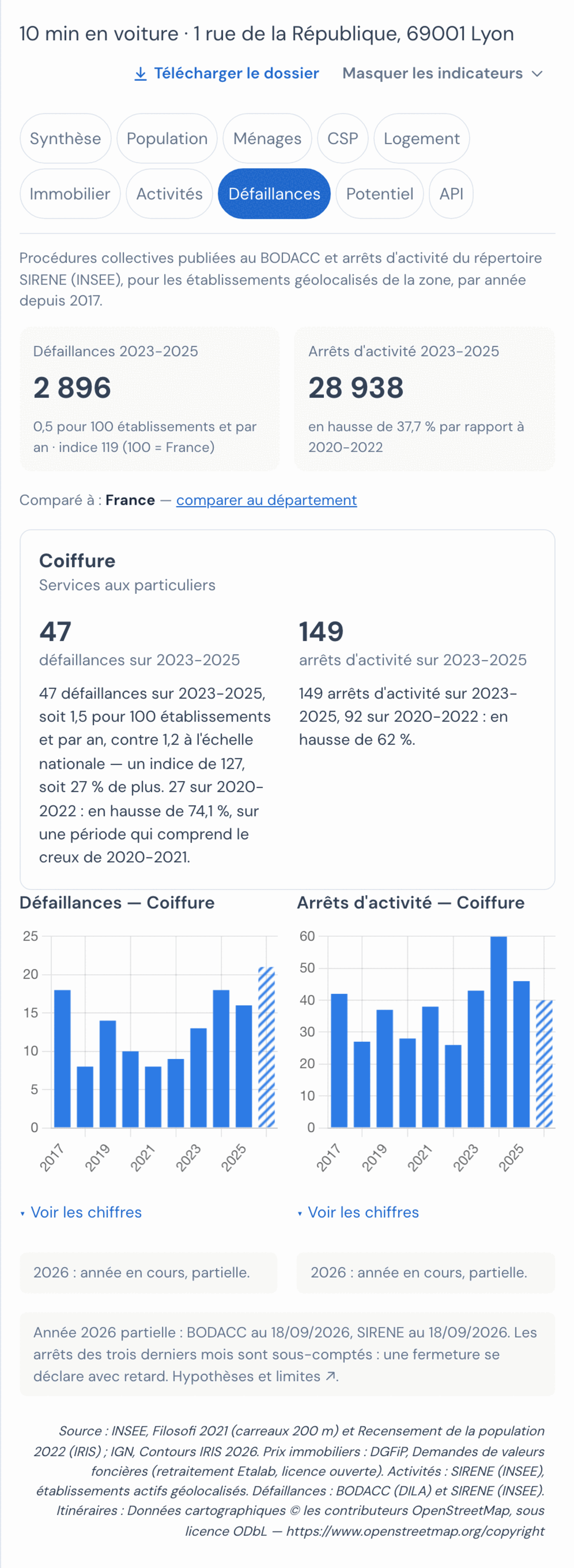
Deux comptes aux biais opposés
Les procédures sont un plancher — seules celles dont l'entreprise a un établissement géolocalisé sont vues — et les arrêts un plafond, sous-comptés sur les trois derniers mois ; l'année en cours est partielle, hachurée sur les graphiques. Dans le Bas-Rhin, les tribunaux publient très peu de procédures au BODACC depuis 2022 : l'onglet le dit en bandeau et ne rend ni taux ni indice sur ces zones. Aucune cause n'est donnée, et aucune entreprise n'est nommée. Détails dans Hypothèses et limites.
Potentiel — ce qu'ils ont à dépenser
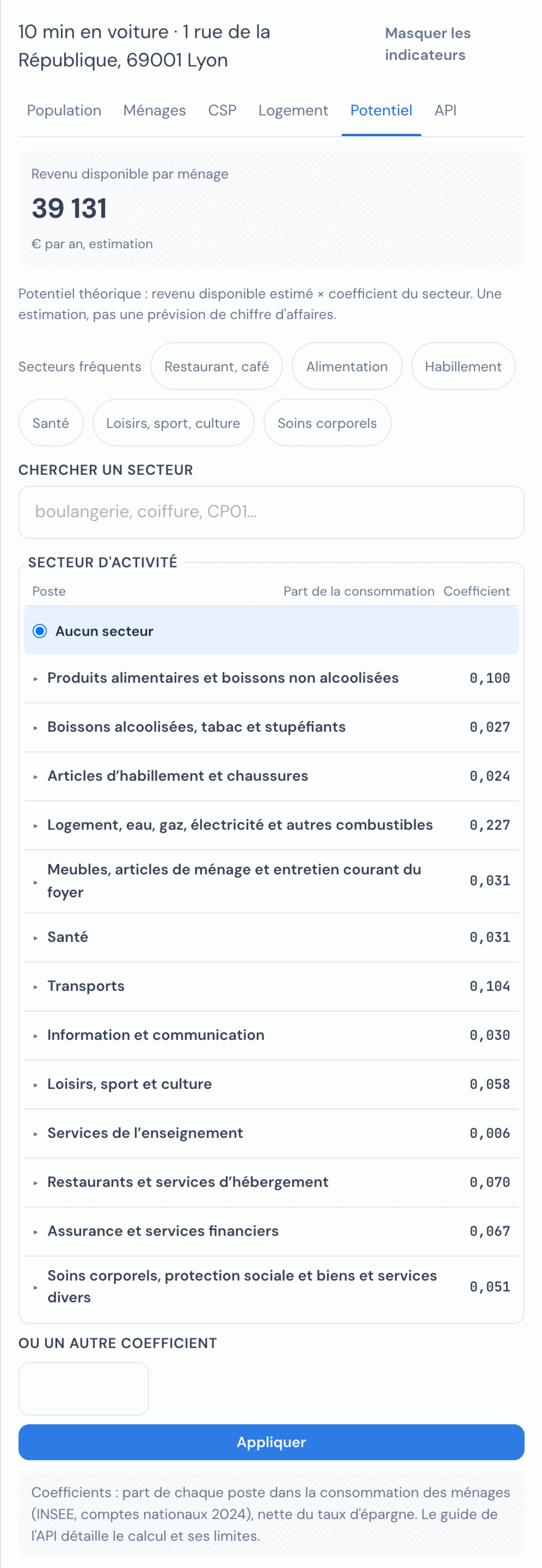
Le revenu disponible des ménages de la zone est reconstitué depuis le niveau de vie et la composition des ménages. Choisissez ensuite un secteur d'activité — six raccourcis, un champ de recherche, ou la nomenclature complète des fonctions de consommation de l'INSEE, dépliable poste par poste — et l'écran multiplie ce revenu par la part que les ménages français consacrent à ce poste : c'est le potentiel théorique de la zone, en euros par an. Vous pouvez aussi saisir votre propre coefficient.
Une estimation, pas une prévision de chiffre d'affaires
Le potentiel est ce que les ménages de la zone dépensent, en moyenne nationale, pour un poste — pas ce que votre point de vente en captera. Il sert à comparer des emplacements et à dimensionner un projet, pas à le financer. Le guide de l'API détaille le calcul, les coefficients et leurs limites.
Changer de secteur ou de coefficient ne relance aucun calcul : le potentiel est recalculé dans votre navigateur à partir du revenu déjà obtenu.
Comparer plusieurs zones
Dès la deuxième zone, la liste devient un outil de comparaison, et un onglet Comparer apparaît dans le panneau.
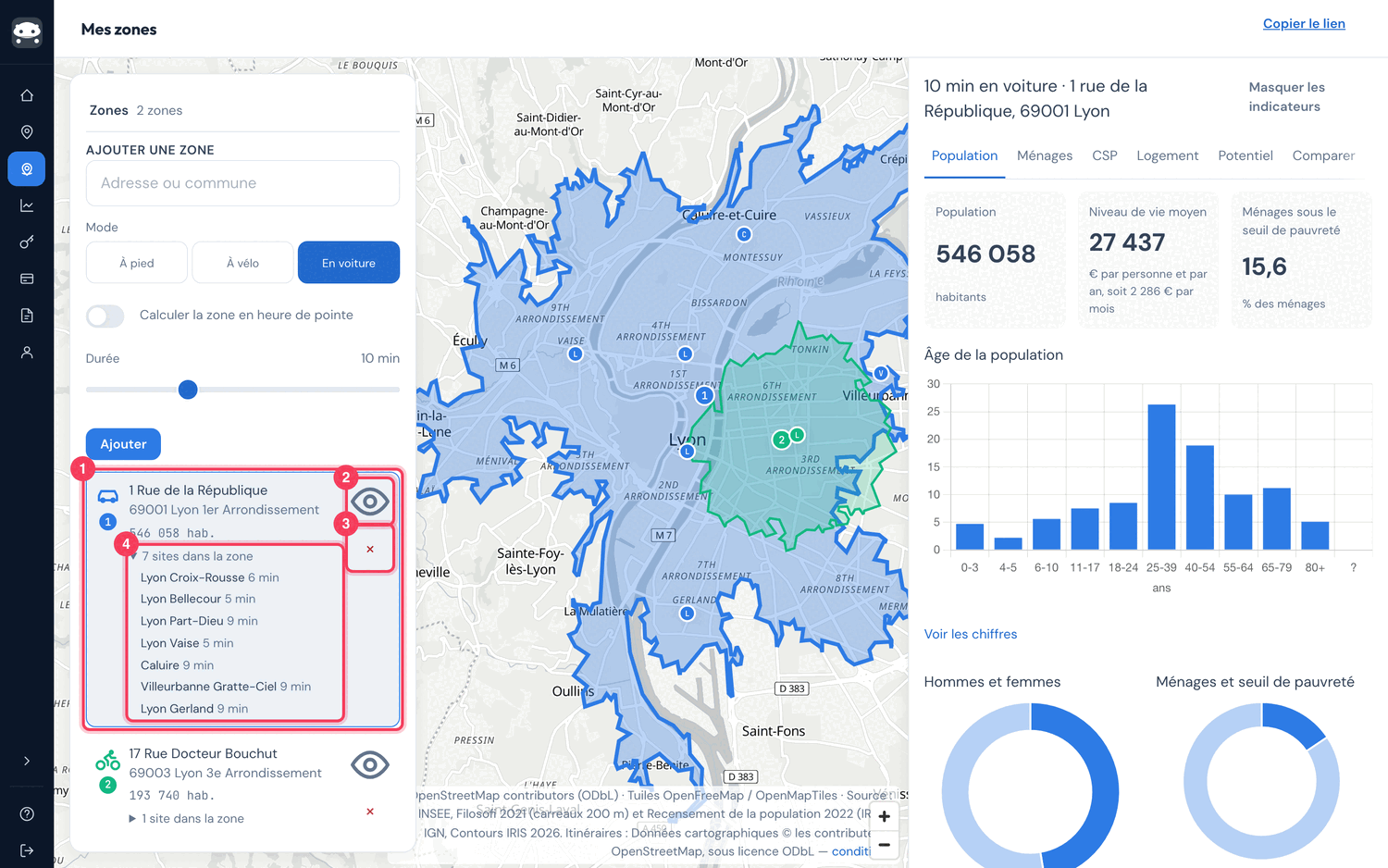
- La zone lue par le panneau — surlignée dans la liste, contour renforcé sur la carte.
- Masquer la zone — elle sort de la carte et de la comparaison, sans être supprimée.
- Retirer la zone — la ligne disparaît ; une note Zone retirée avec Annuler apparaît en tête de liste pour la ravoir.
- Les sites du référentiel dans la zone, avec leur temps d'accès — voir Vos sites sur vos zones.
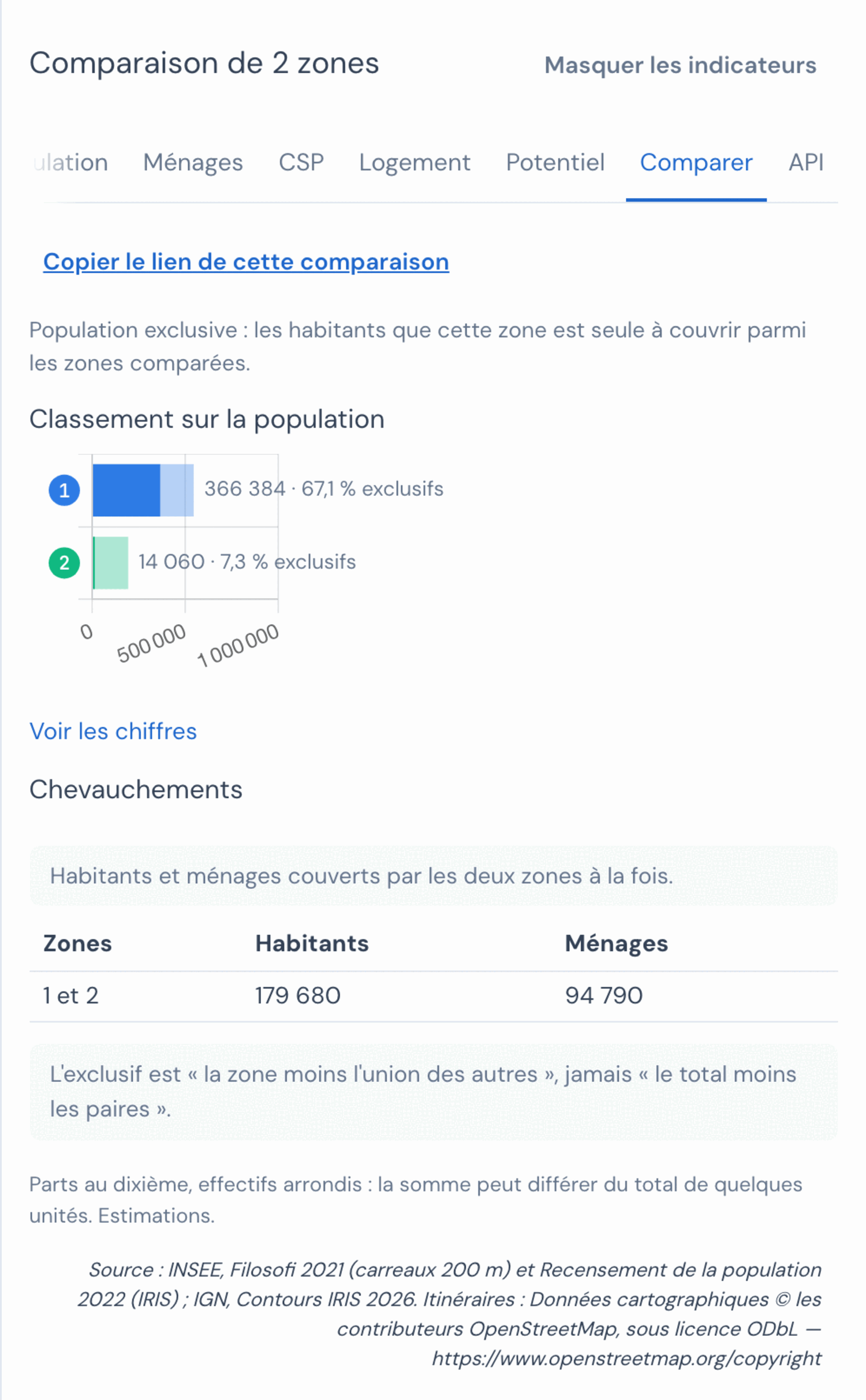
Le classement range les zones sur leur population et montre, dans chaque barre, la part exclusive — les habitants que cette zone est seule à couvrir parmi celles comparées. Le tableau des chevauchements donne, paire par paire, les habitants et les ménages comptés deux fois. C'est la mesure de la cannibalisation entre deux emplacements candidats, ou entre un point de vente existant et le suivant. Pour les règles de calcul, voir Comparer des emplacements dans le guide de l'API.
Sous les chevauchements, le tableau Prix des appartements range les mêmes zones dans le même ordre et donne, pour chacune, le prix de vente médian au m² de sa dernière année exploitable, son indice et son département de référence. Un emplacement plus peuplé que son voisin n'est pas forcément plus cher : c'est la ligne à lire pour arbitrer entre les deux. Les autres séries — maisons, locaux d'activité — restent dans l'onglet Immobilier, zone par zone.
Si vous avez choisi une activité dans l'onglet Activités, Comparer ajoute un tableau : ses établissements, ses habitants par établissement et son indice dans chaque zone, dans l'ordre du même classement — une zone qui ne connaît pas l'activité y affiche 0 établissement. Deux indices ne se comparent qu'à référence égale, celle affichée en regard de chaque zone.
Le tableau Défaillances aligne, pour toute la zone ou l'activité cochée, défaillances, taux, indice, arrêts et leur évolution, dans l'ordre du classement.
Masquer une zone la retire de la comparaison — et de la carte — tout en gardant sa ligne : ses chiffres restent lisibles si elle a déjà été calculée, il suffit de cliquer dessus. C'est la manière de comparer trois emplacements sur cinq sans retirer les deux autres.
Vos sites sur vos zones
Afficher mes sites, en bas de la liste, propose vos référentiels actifs de Mes lieux. Choisissez-en un : ses sites tombant dans chaque zone apparaissent sur la carte, et chaque ligne de zone indique combien elle en contient — dépliez-la pour lire leurs noms et leur temps d'accès depuis le centre. Un site hors de toutes les zones n'est pas dessiné. Pendant un Pass Zones, la capacité de Mes lieux est à zéro : le bouton ne montre aucun site.
Jusqu'à 200 sites sont dessinés par zone ; le compte affiché est le nombre réel, et le temps d'accès n'est calculé que pour les 25 premiers. Sans référentiel actif, le bloc vous renvoie vers Mes lieux pour en créer un.
Reproduire le calcul avec l'API
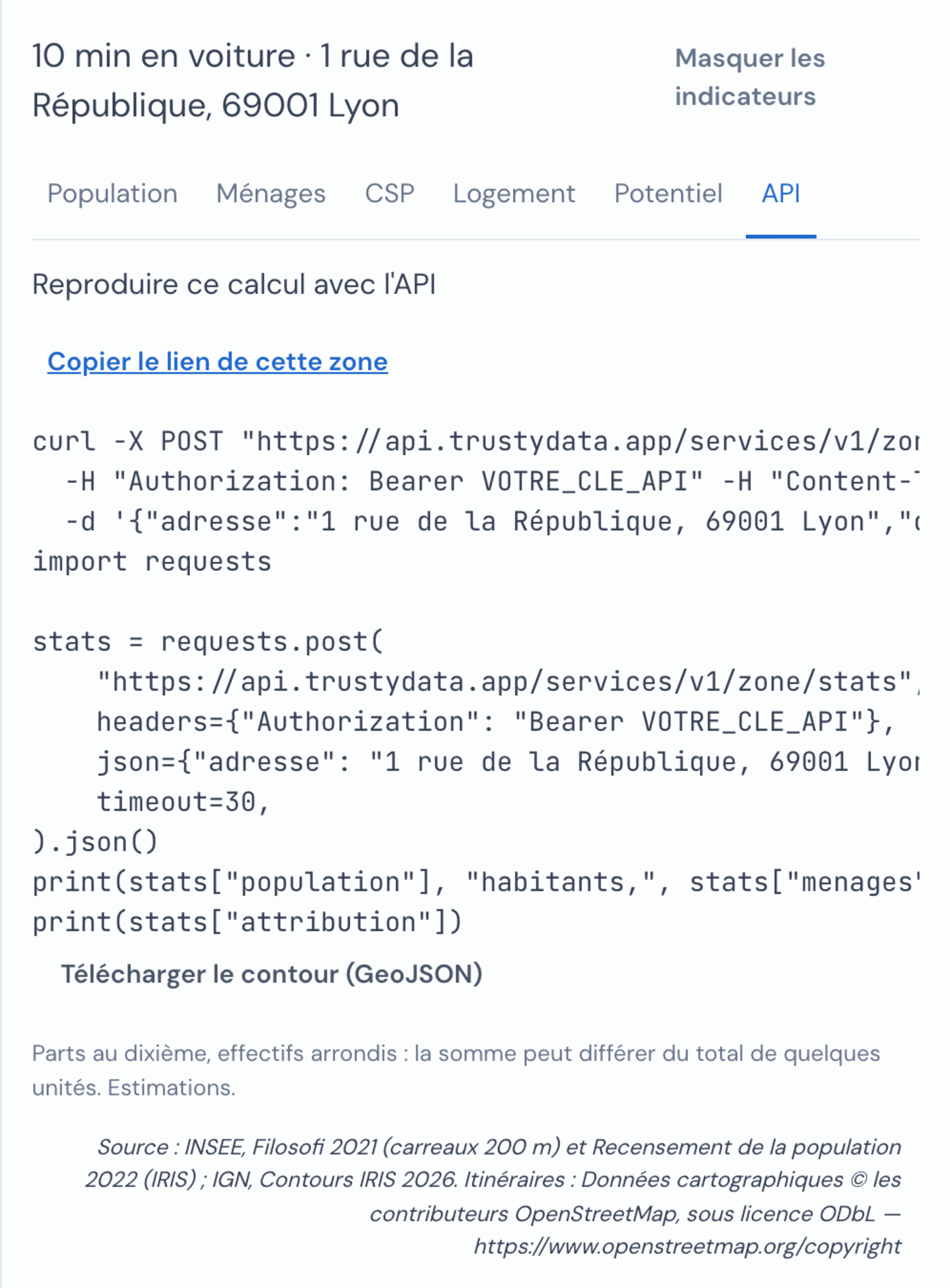
L'onglet API montre l'appel que l'écran vient de
faire — POST /zone/stats pour une zone,
POST /zone/compare pour plusieurs — en curl
et en Python, à copier tel quel dans un script avec
votre clé d'API à la place de
VOTRE_CLE_API. Le corps reprend l'adresse, la durée, le
mode, l'heure de pointe, la référence de l'indice d'affinité et le
coefficient du potentiel, pour que le script rende exactement les
chiffres affichés. Télécharger le contour enregistre
le polygone de la zone en GeoJSON, à ouvrir dans un SIG ou à
réutiliser avec la recherche de proximité.
Partager une zone : le lien
Tout ce que vous voyez — les zones, leur mode et leur durée, l'onglet ouvert, la zone lue, le secteur choisi, le référentiel affiché, les zones masquées — tient dans l'adresse de la page. Copier le lien, en haut à droite, la met dans le presse-papier. Envoyée à un collègue disposant d'un accès au compte, elle rouvre exactement le même écran ; gardée dans un compte rendu, elle rejoue la même étude dans six mois. Le bouton retour du navigateur défait un ajout, un retrait ou un masquage de zone.
Le lien rejoue le calcul
Ouvrir un lien relance les calculs qu'il décrit — et les compte sur le quota du compte qui l'ouvre, comme n'importe quel appel.
Ce que ça coûte
Chaque calcul consomme le quota mensuel du compte, exactement comme l'appel d'API équivalent, et se lit dans Consommation sous les mêmes codes. Avec un Pass Zones, le quota est celui du pass : 500 000 unités sur ses 15 jours, plafond net, aucun dépassement facturé.
| Geste | Ce qui est compté |
|---|---|
| Une zone visible | 1 requête ZONE_STATS |
| Deux à cinq zones visibles | 1 requête ZONE_COMPARE, quel que soit leur nombre |
| Afficher mes sites | 1 requête LOCATIONS_SEARCH par zone visible |
| Comparer au département (onglet CSP) | 1 calcul de plus, une fois par référence |
| Générer ou régénérer l'avis de synthèse | 1 requête ZONE_SYNTHESE |
| Changer d'onglet, de secteur, de coefficient, lire une autre zone | rien — les réponses sont gardées le temps de la session |
| Masquer ou démasquer une zone | 1 calcul de l'ensemble visible, s'il n'a pas déjà été fait |
| Annuler un retrait | rien — les chiffres sont gardés |
L'écran s'authentifie auprès de l'API avec une clé temporaire de quinze minutes, frappée pour votre session et renouvelée sans que vous ayez rien à faire ; elle n'est jamais affichée et disparaît à la déconnexion. Vos clés de l'écran Clés API ne sont pas utilisées.
L'avis de synthèse compte un appel à chaque demande, y compris quand il est servi depuis le cache.
Quand ça ne passe pas
- Adresse introuvable — la zone fautive est mise à part et les autres sont calculées sans elle ; un bouton Corriger l'adresse la remet dans le formulaire. Une adresse mal orthographiée n'est pas rapprochée d'une adresse voisine : l'API préfère refuser que de centrer une zone au mauvais endroit.
- Zone trop grande — réduisez la durée, ou passez de la voiture au vélo.
- Quota mensuel atteint — les chiffres déjà obtenus restent affichés ; le bandeau renvoie vers Abonnement. Avec un Pass Zones, le plafond de 500 000 unités vaut jusqu'à l'échéance du pass.
-
Moyen de paiement requis — tant qu'un plan payant
attend sa carte, l'ouverture de Mes zones est refusée (402
moyen_de_paiement_requis) ; enregistrez une carte depuis Abonnement. - Le calcul n'a pas abouti — une comparaison de cinq longues zones en voiture peut dépasser le délai ; Réessayer relance sans rien perdre.
- Le fond de carte tarde — les tuiles viennent d'un service tiers et peuvent mettre quelques secondes au premier chargement. Les contours et les chiffres, eux, sont déjà là.
De la démo du site à Mes zones
Si vous venez de la démo publique, vous retrouverez le même écran, à quelques différences près : il n'y a plus de compteur horaire — le quota du compte le remplace — ; le réseau fictif de points de vente laisse la place à vos référentiels ; une zone masquée sort du calcul au lieu d'y rester ; et une zone nouvellement ajoutée est lue aussitôt dans le panneau.
Et ensuite
- Zone de chalandise par l'API — les routes, les blocs de la réponse, les hypothèses et les limites de chaque indicateur
- Mes lieux — créer les référentiels que Mes zones affiche
- Consommation — suivre ce que vos calculs ont coûté