
Mes lieux
La section Mes lieux de l'espace client est
l'éditeur de vos points de vente : boutiques, restaurants, agences,
points de retrait — appelés ici des sites. Vous y
créez vos référentiels, vous y ajoutez et corrigez vos sites à la
main, et vous voyez leur couverture géographique sur une carte. C'est
exactement la même donnée que celle interrogée par les endpoints
/locations/* de l'API :
ce que vous corrigez ici, la recherche de proximité le rend
immédiatement.
Vos référentiels
L'écran d'entrée liste vos référentiels et résume ce que votre compte stocke aujourd'hui.
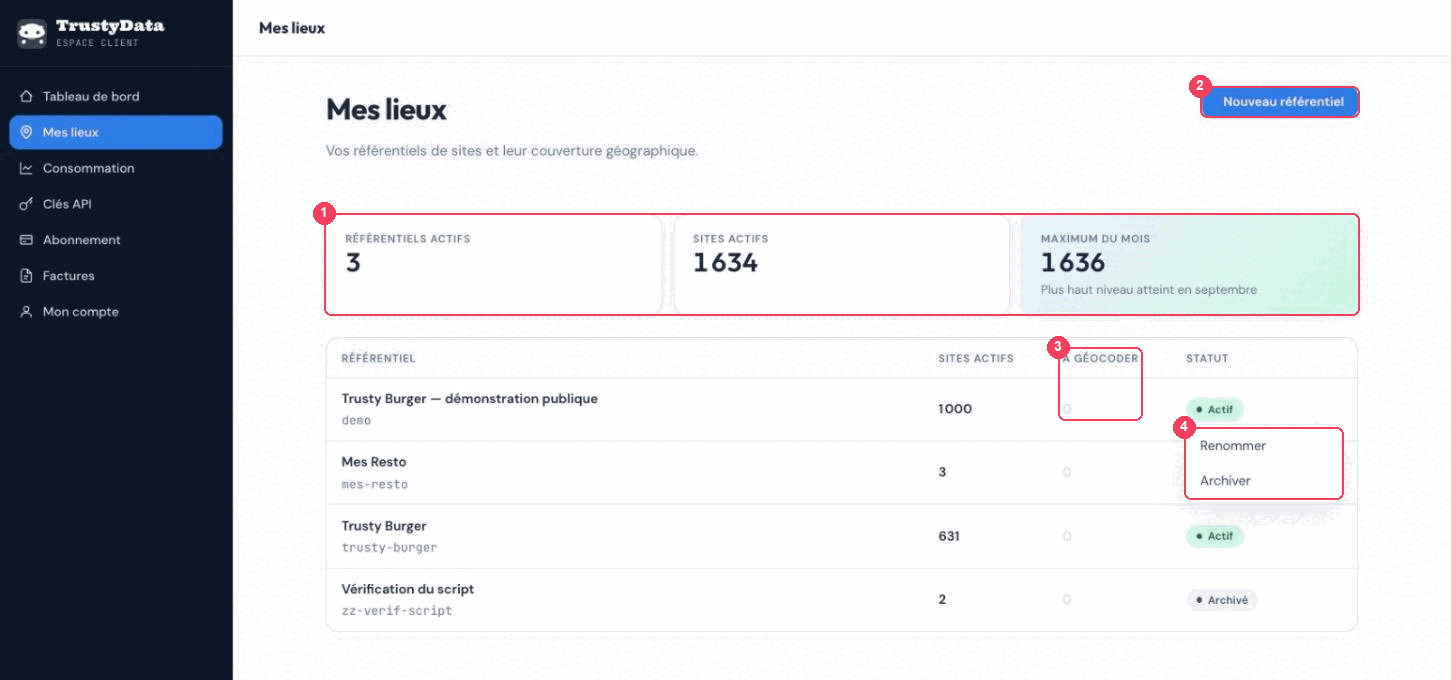
- Les chiffres du compte — référentiels actifs, sites actifs rapportés à la capacité du plan (« 1 634 / 10 000 »), et le plus haut niveau de sites atteint dans le mois.
- Nouveau référentiel — ouvre la modale de création.
- À géocoder — combien de sites attendent encore que leur adresse soit résolue.
- Le menu d'actions de la ligne — Renommer et, sur un référentiel actif, Archiver.
Chaque ligne affiche le nom du référentiel et, en dessous, son code — l'identifiant court qui circule dans les URLs de l'API. Cliquez sur une ligne pour ouvrir le référentiel et voir ses sites.
Créer un référentiel
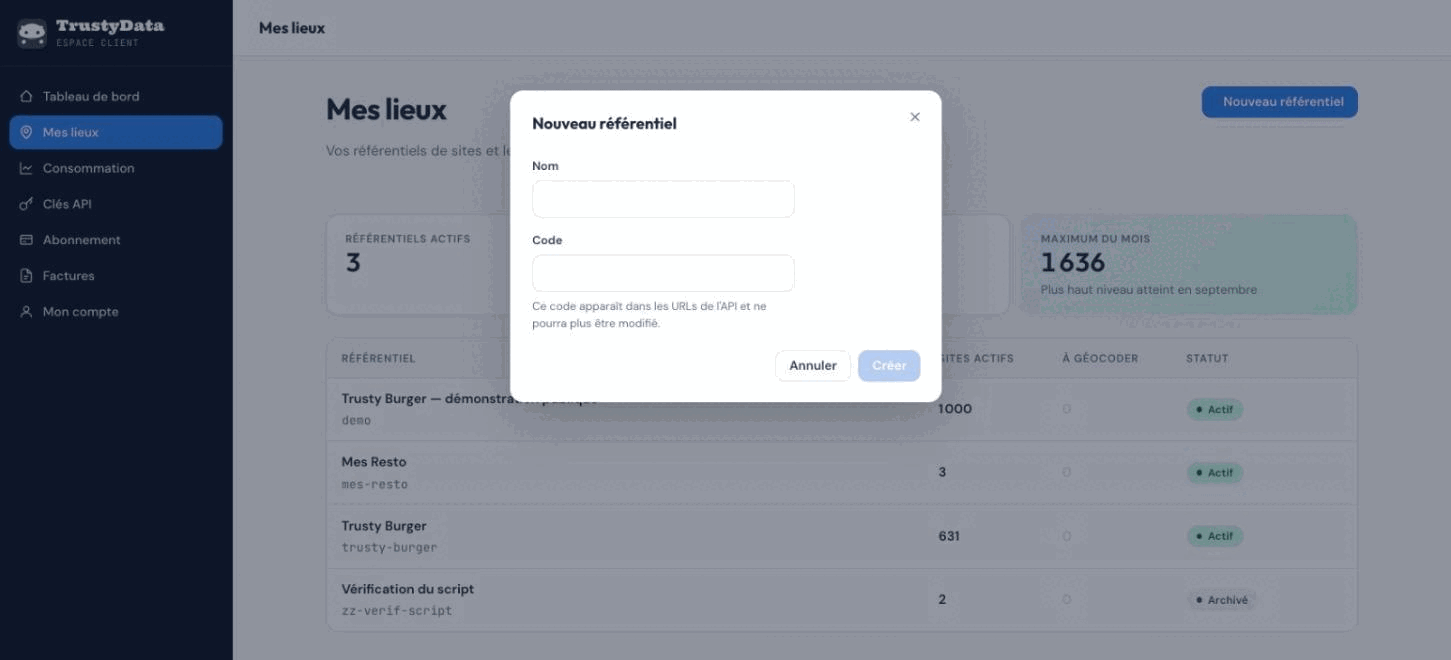
Le bouton Nouveau référentiel demande deux choses : un nom, qui n'est qu'un libellé d'affichage, et un code.
Le code ne se change plus
Le code apparaît dans toutes les URLs de l'API
(/locations/referentiels/boutiques/sites).
Le modifier casserait les intégrations qui s'y réfèrent : il est
donc figé à la création. Choisissez-le court, en
minuscules, et stable dans le temps — boutiques,
agences, points-relais. Le nom affiché,
lui, se change quand vous voulez.
Renommer, archiver
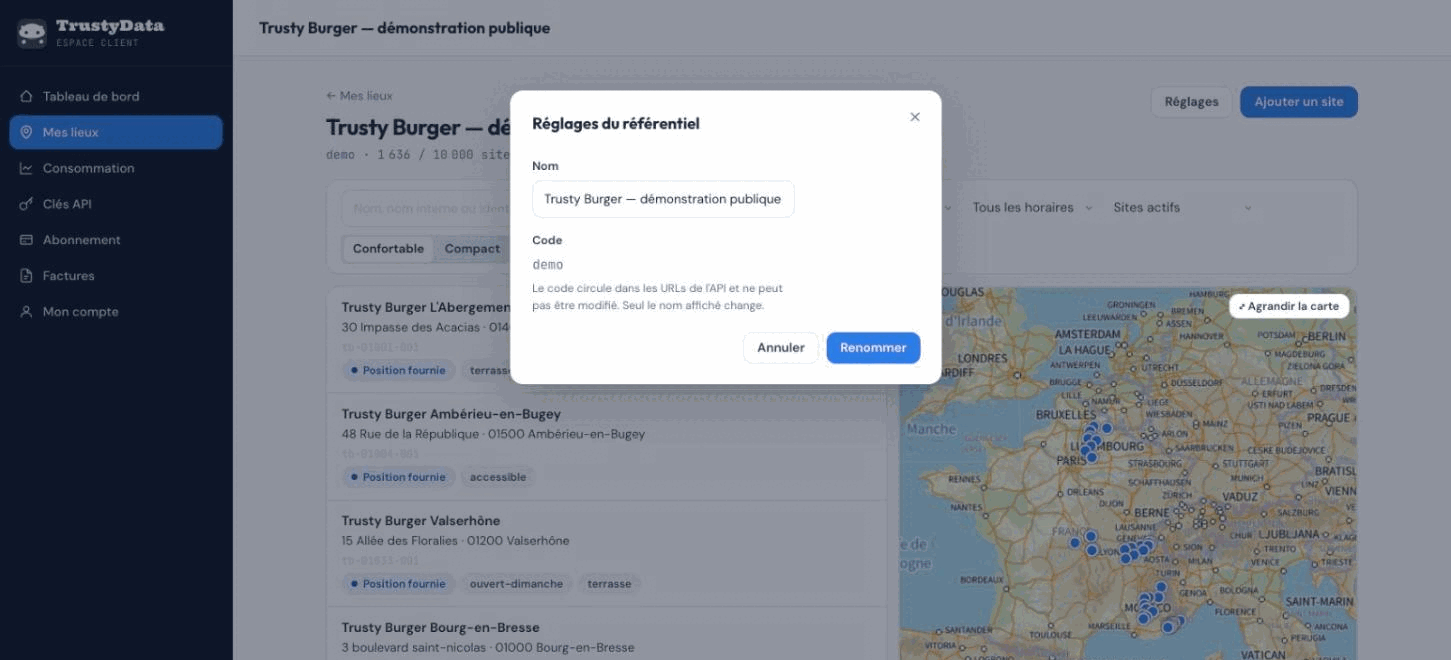
Le menu d'actions en bout de ligne propose Renommer — qui ne touche que le libellé — et Archiver. Un référentiel archivé reste consultable et ses sites ne sont pas supprimés, mais il sort des écrans courants.
Les sites d'un référentiel
Ouvrir un référentiel donne la liste de ses sites dans un rail à gauche et leur carte, qui prend le reste de l'écran. La carte montre tous les sites qui répondent aux filtres, groupés en grappes au dézoom ; la liste les pagine.
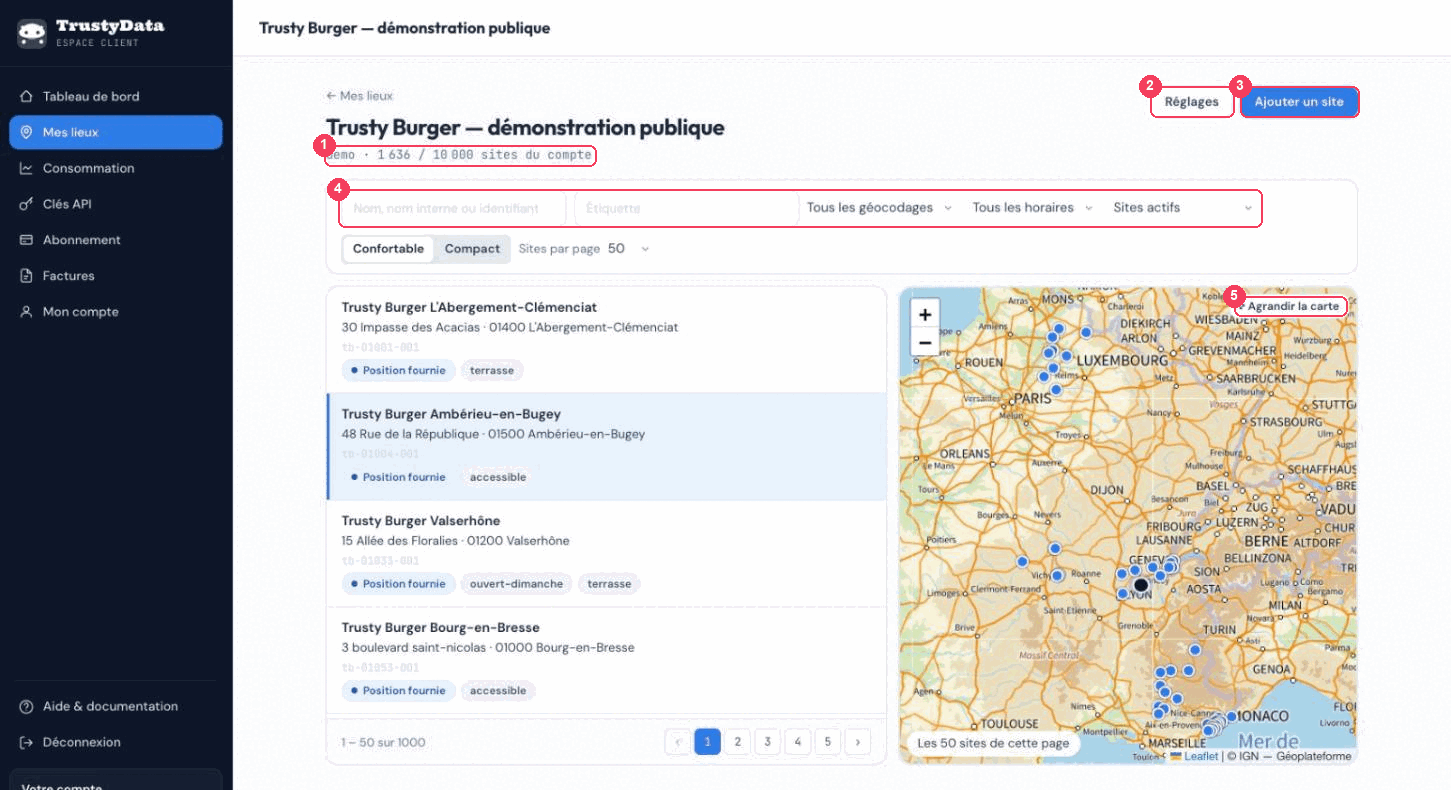
- Le retour vers Mes lieux, puis le nom et le code du référentiel.
- Les actions — Réglages, Importer un fichier, Ajouter un site.
- La ligne de commande du rail — la recherche, toujours visible, et les boutons Filtres et Affichage.
- La ligne de compte — le nombre de sites qui répondent aux filtres, et sa puce « N sans position » quand il y en a.
- La carte — les sites groupés en grappes au dézoom, et « Voir sur la carte » dans le menu d'une ligne pour la retrouver.
Retrouver un site
Le champ de recherche, toujours visible en tête du rail, cherche dans le nom public, le nom interne et l'identifiant externe, sans tenir compte de la casse — tapez la référence de votre ERP, elle suffit.
Le bouton Filtres — qui affiche leur nombre dès qu'il y en a un (Filtres · 2) — ouvre un panneau avec cinq réglages :
- Étiquettes — la liste des étiquettes du référentiel, à cocher, avec le nombre de sites qui portent chacune (terrasse · 312), les plus utilisées en tête. Cochez-en autant que vous voulez, jusqu'à vingt. Dès deux cases cochées, le réglage « Sites qui portent » dit la règle : Au moins une (par défaut) ou Toutes. Au-delà de huit étiquettes, un champ « Filtrer les étiquettes » raccourcit la liste affichée — il ne crée rien, les étiquettes se posent dans la fiche d'un site.
- Géocodage — En attente, Échec, Géocodé ou Position fournie. C'est le filtre à ouvrir après un chargement en masse : Échec isole les adresses que le géocodage n'a pas su résoudre.
- « Sans position seulement » (case à cocher) — isole les sites qui n'ont pas encore de coordonnées : géocodage en attente ou échoué. C'est le même ensemble que la puce « N sans position » de la ligne de compte, un raccourci vers ce filtre.
- Horaires — permet notamment de lister les sites Sans horaires, ceux dont la fiche publique est incomplète.
- Statut — Sites actifs par défaut ; Actifs et désactivés fait réapparaître ceux qu'une synchronisation a mis de côté.
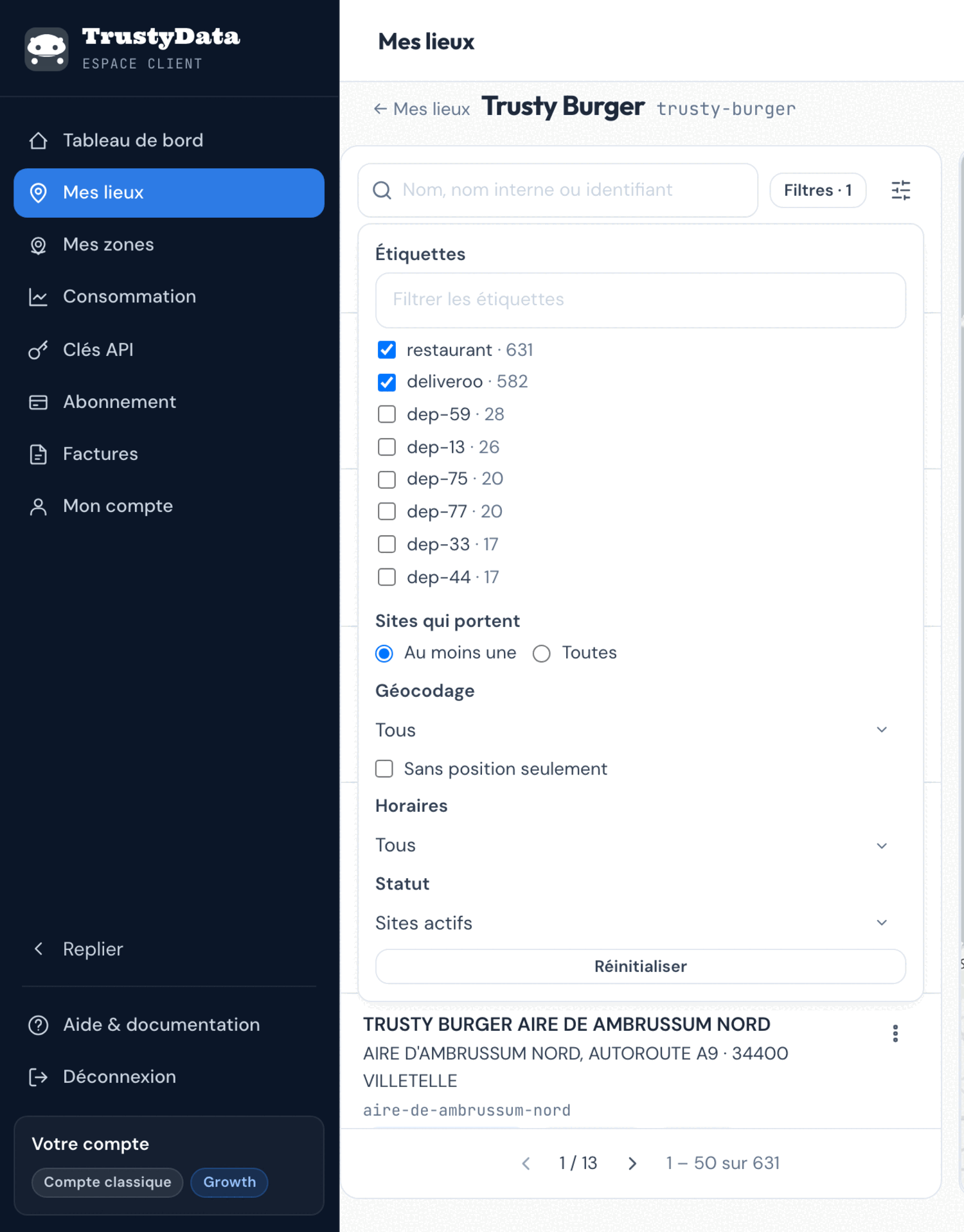
Chaque filtre posé, recherche comprise, apparaît en puce retirable sous la ligne de recherche (« Recherche : opéra × », « Étiquette : terrasse × » — une puce par étiquette cochée —, « Sans position × »…), avec un « Tout réinitialiser » dès qu'il y en a deux — la recherche compte d'ailleurs dans le nombre affiché sur le bouton Filtres. Le bouton Affichage change la densité de la liste (confortable ou compacte) et le nombre de sites par page.
La recherche, les filtres, la page et le nombre de sites par page vivent dans l'adresse de la page : elle se copie et se partage telle quelle, un collègue qui l'ouvre retrouve la même recherche, les mêmes filtres et la même page. La densité, elle, reste une préférence de votre navigateur : elle ne voyage pas avec le lien.
Sur tablette et téléphone
Sous 1024 px, la carte occupe toute la largeur de l'écran et la liste devient un tiroir : une barre fixée en bas de la carte, « Liste · 1 000 sites », l'ouvre en un panneau qui reprend la recherche, les filtres, la ligne de compte, les sites et la pagination. Échap ou un nouveau toucher de la barre le referment ; la carte garde ses interactions pendant qu'il est ouvert.
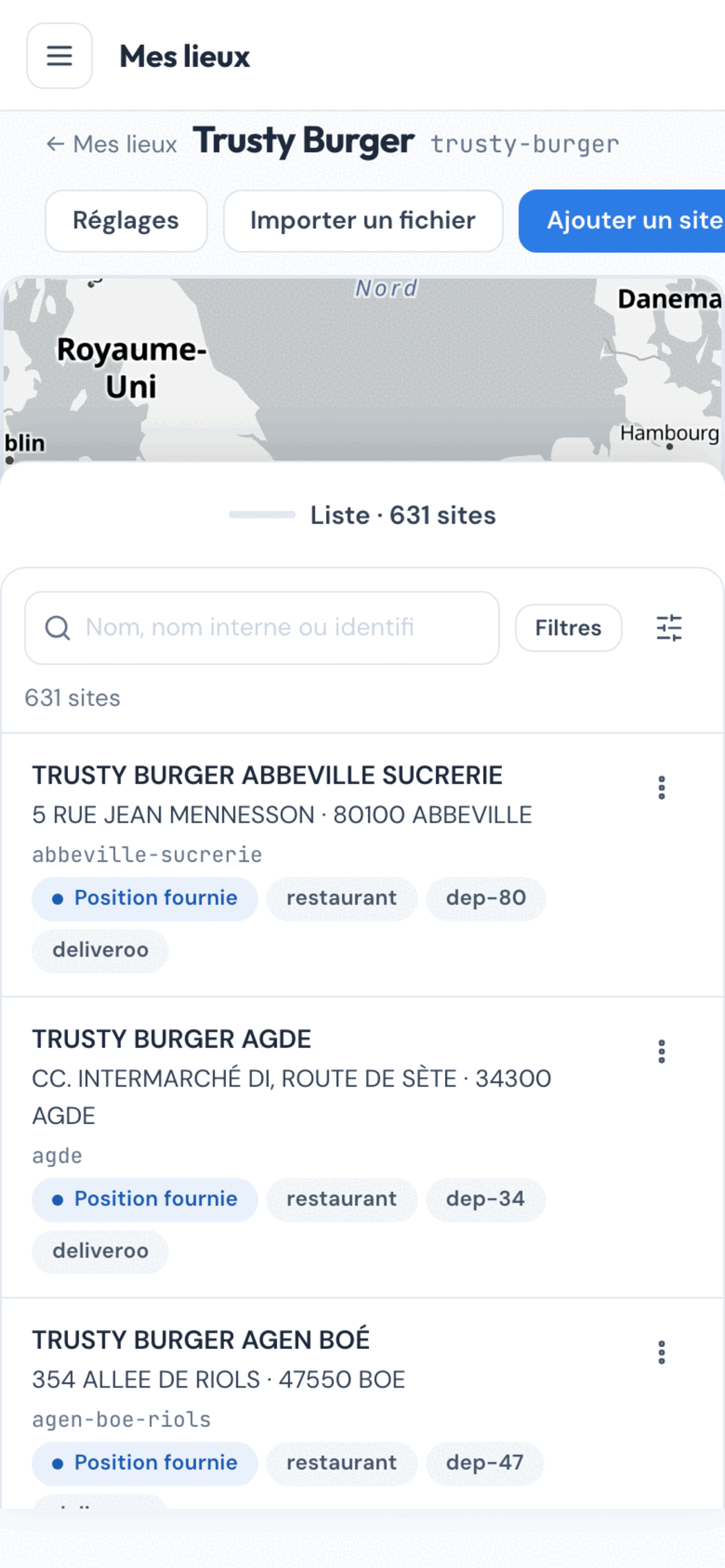
La carte
La carte trace tous les sites qui répondent aux filtres, pas seulement ceux de la page affichée dans le rail — la liste pagine le même ensemble, la carte ne pagine jamais. Au dézoom, les sites proches se regroupent en grappes qui portent leur nombre ; un clic les éclate. Le fond de carte vient d'OpenStreetMap, avec des libellés en français.
Un site dont l'adresse n'est pas encore résolue n'a pas de position : il apparaît dans la liste, pas sur la carte. Si le filtre courant ne peut rendre aucun site à placer alors que la liste n'est pas vide — Sans position seulement, par exemple —, la mention « Aucun site à placer sur la carte » le rappelle. C'est le meilleur contrôle visuel après un import : un point isolé au milieu d'une région où vous n'avez rien signale généralement une adresse mal saisie.
Survoler une ligne, ou l'atteindre au clavier, met en évidence son point sur la carte ; cliquer la ligne ouvre sa fiche. Depuis le menu « ⋯ » d'une ligne, « Voir sur la carte » centre la carte sur son point et ouvre sa fiche flottante — le chemin à suivre pour un site loin de la page affichée, ou pour retrouver un point sans quitter la liste.
Importer un fichier
Personne ne saisit deux cents magasins dans un formulaire. Le bouton Importer un fichier, en tête d'un référentiel, prend un CSV ou un classeur Excel (.xlsx), une ligne par site, et crée les sites en cinq étapes. L'import ajoute des sites : il ne modifie jamais un site déjà présent — une ligne dont l'identifiant existe déjà est écartée et vous est signalée.
1. Le fichier
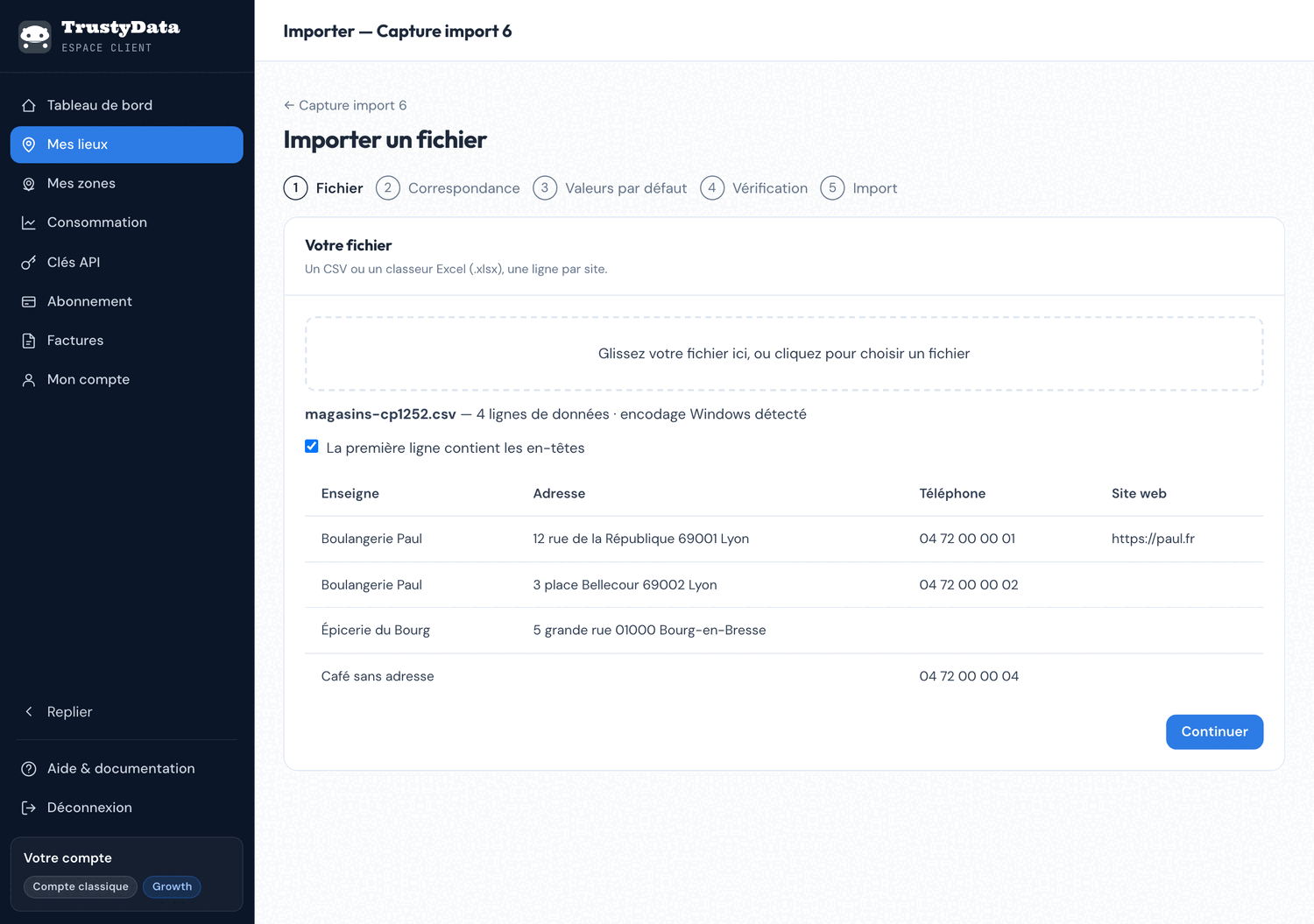
Déposez le fichier. Le séparateur (; ou ,)
et l'encodage sont détectés ; un classeur à plusieurs feuilles vous
demande laquelle lire. Vérifiez l'aperçu : des accents cassés se
voient tout de suite. Le fichier est limité à 20 Mo ;
l'ancien format Excel .xls (97-2003) n'est pas lu,
enregistrez votre classeur en .xlsx.
2. La correspondance des colonnes
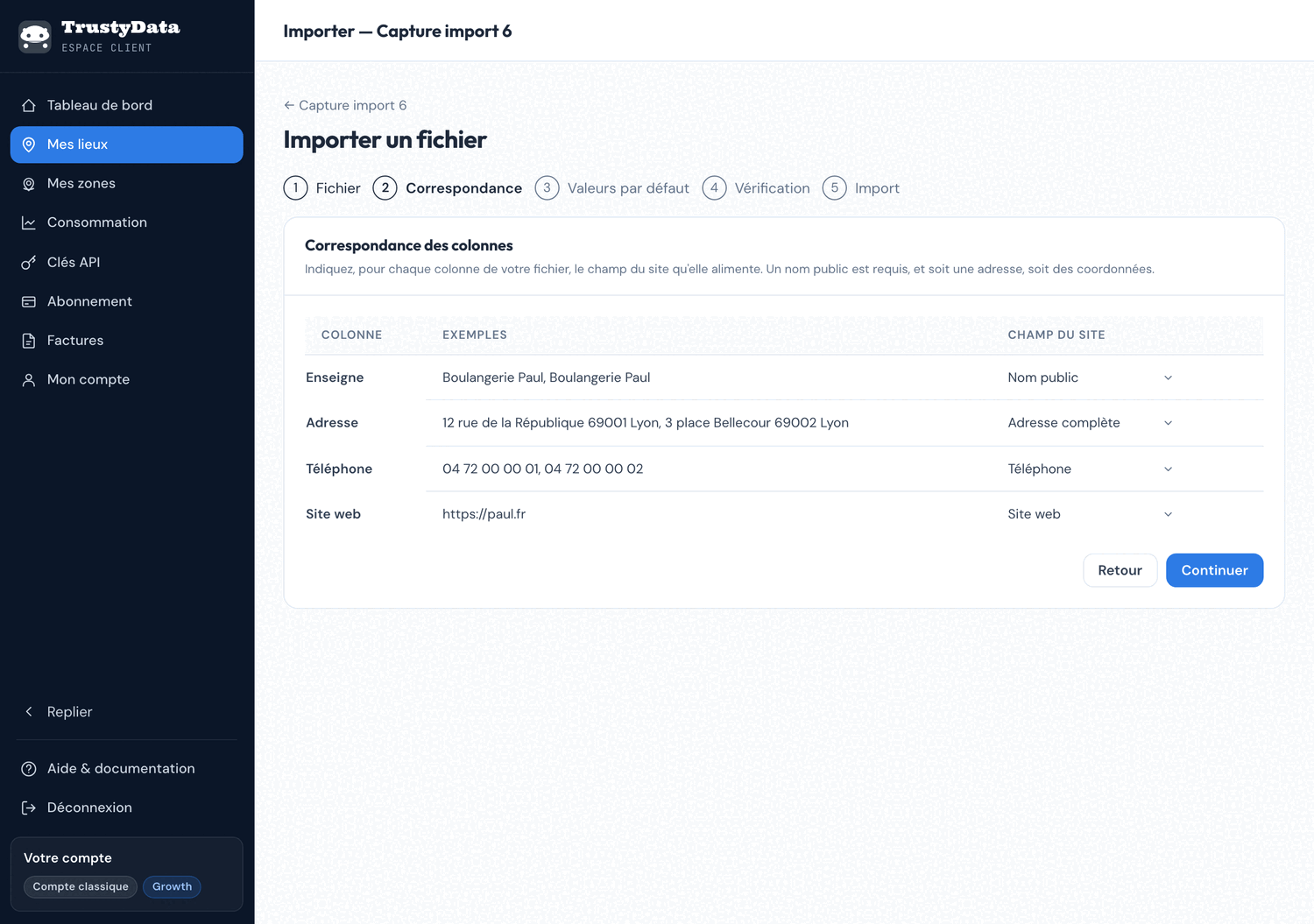
Pour chaque colonne, choisissez le champ du site qu'elle alimente. Les en-têtes usuels (« Adresse », « CP », « Ville », « Tél »…) sont reconnus d'avance. Il faut au minimum un nom public et soit une adresse — en une colonne, ou découpée en voie, code postal et commune — soit une latitude et une longitude. L'identifiant est facultatif : sans colonne, il est construit à partir du nom et de la commune.
3. Les valeurs par défaut
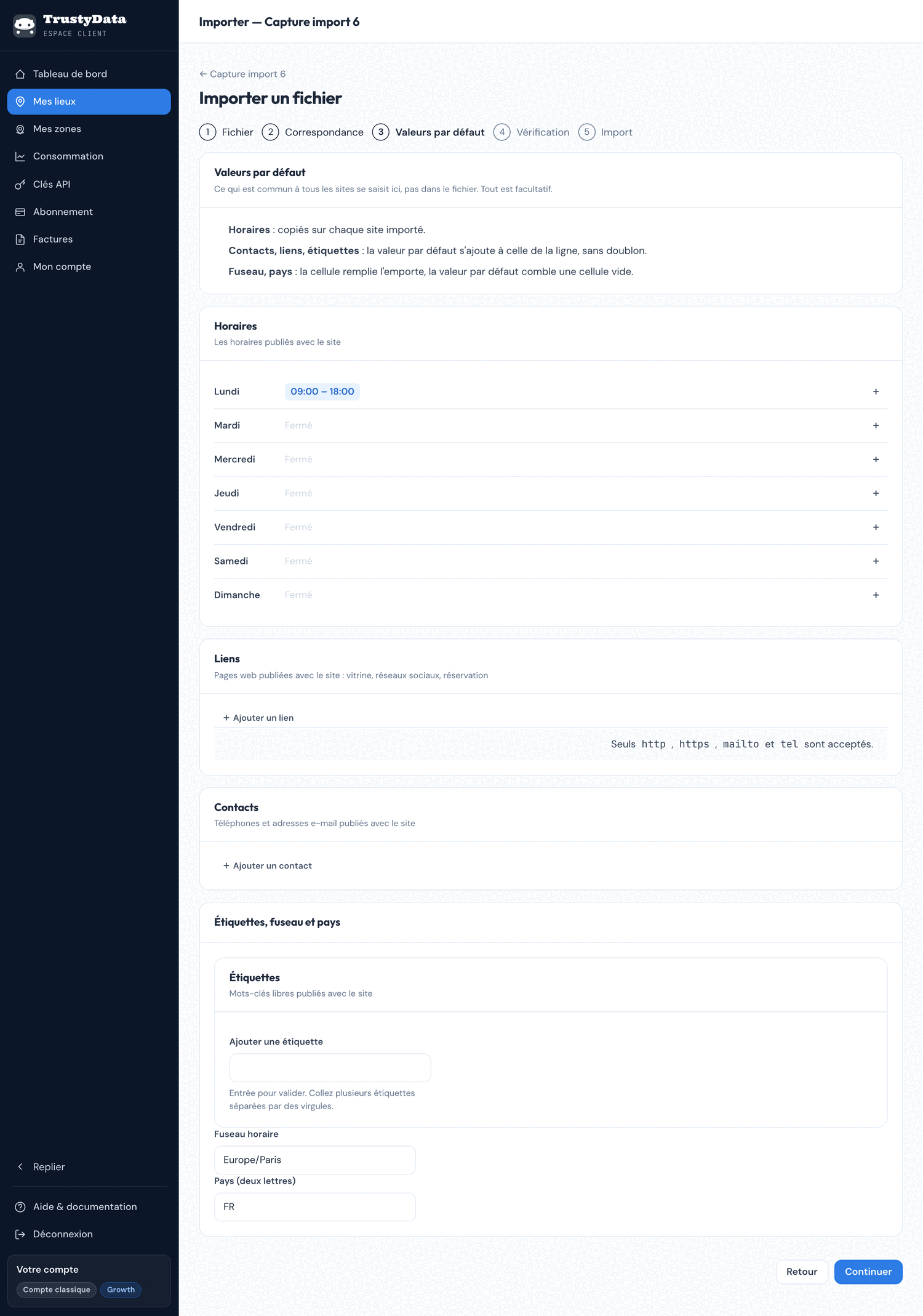
Ce qui est commun à tous les sites se saisit ici, pas dans le fichier : les horaires, le site web national, le numéro du standard, une étiquette. Les horaires sont copiés sur chaque site — c'est le seul moyen d'en importer, un fichier n'en porte pas. Les contacts, liens et étiquettes s'ajoutent à ceux de la ligne, sans doublon. Pour le fuseau et le pays, la cellule remplie l'emporte.
4. La vérification
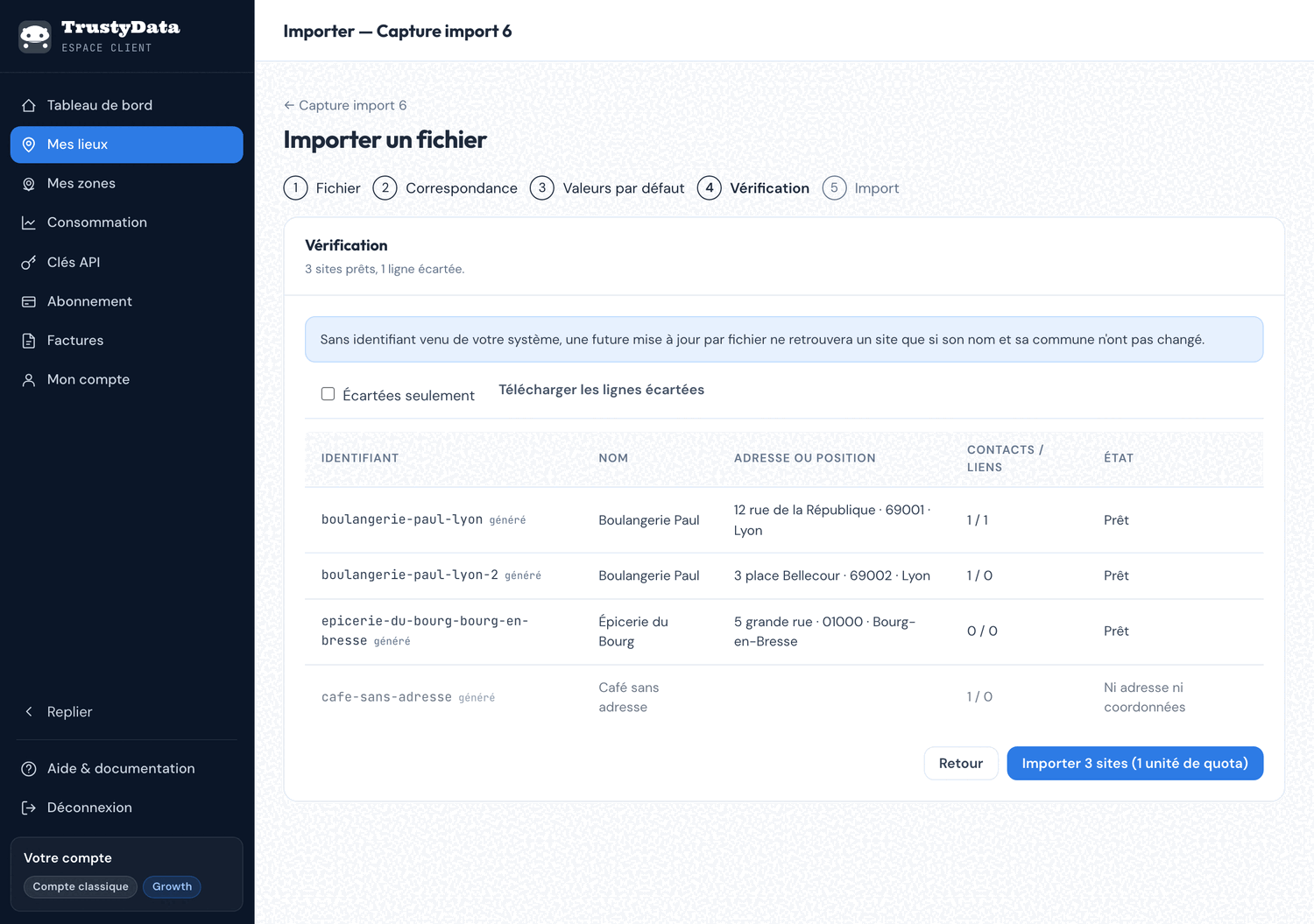
Chaque ligne est montrée telle qu'elle partira : prête, ou écartée avec son motif (nom manquant, ni adresse ni coordonnées, identifiant déjà présent…). L'identifiant est comparé à ceux de tout le référentiel, y compris les sites désactivés : un site archivé garde son identifiant, une ligne qui le reprend est donc écartée elle aussi. Les lignes écartées se téléchargent en CSV pour être reprises dans votre tableur ; les autres s'importent tout de suite. Si le fichier ferait dépasser la capacité de votre plan, l'écran le dit avant d'importer. Le bouton annonce le coût : une unité de quota par tranche de 1 000 sites.
Sans identifiant venu de votre système, une future mise à jour par fichier ne retrouvera un site que si son nom et sa commune n'ont pas changé. Si vous avez un identifiant (ERP, PIM, tableur), mettez la colonne dans le fichier.
5. L'import
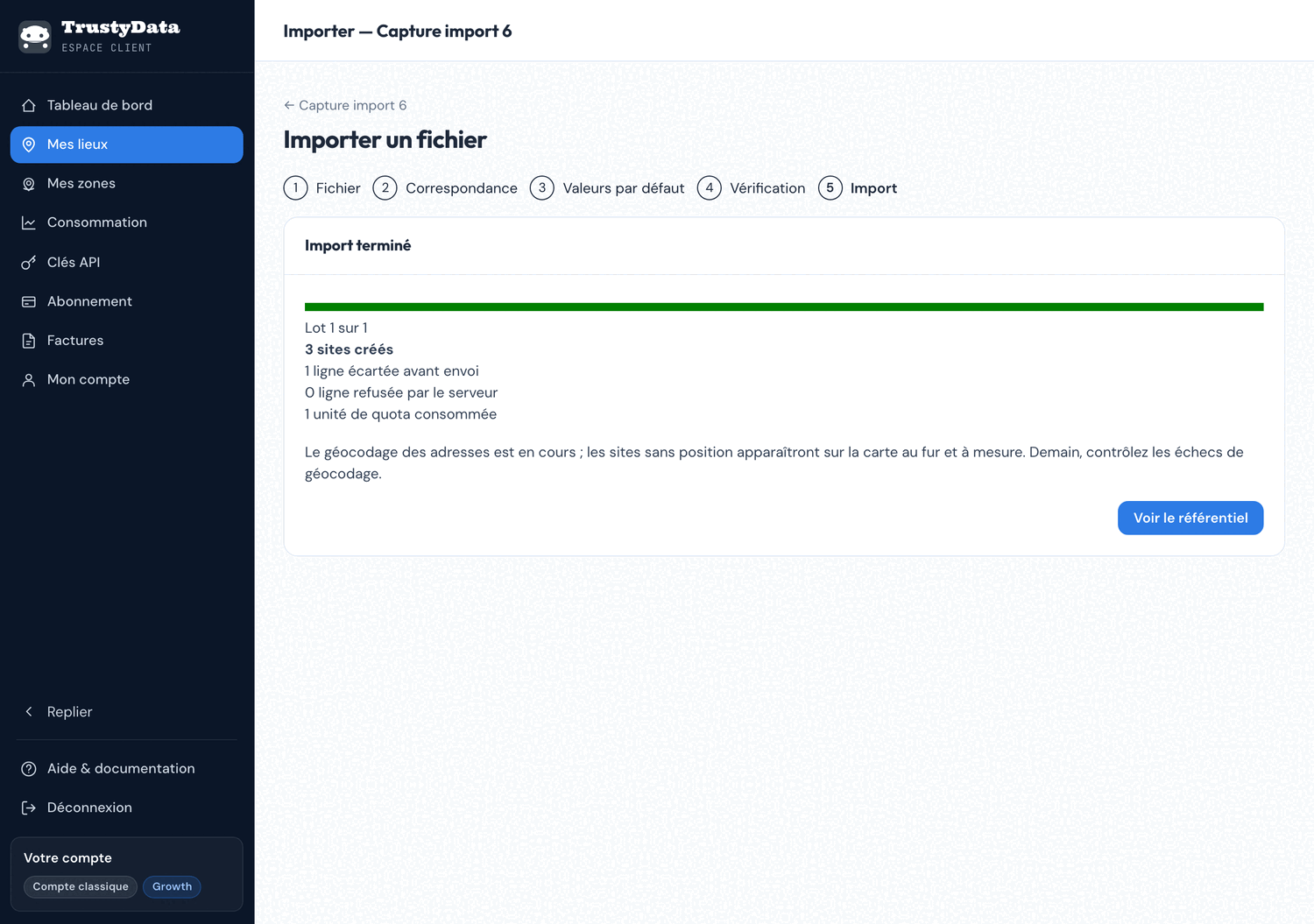
Les sites sont écrits par lots de 1 000. Le géocodage des adresses se fait ensuite, en tâche de fond : les sites sans position apparaissent sur la carte au fur et à mesure. Le lendemain, filtrez le référentiel sur Géocodage → Échec pour corriger les adresses que la Base Adresse Nationale n'a pas reconnues.
La capacité de votre plan
La tuile Sites actifs de l'écran Mes lieux rapporte en permanence vos sites actifs à la capacité de votre plan (« 1 634 / 10 000 »). À partir de 80 %, elle passe en ambre et écrit le pourcentage atteint ; à partir de 90 %, en rouge. La capacité se lit aussi à trois autres endroits : l'écran d'import de fichier l'affiche avant de créer les sites ; des e-mails vous préviennent à l'approche du seuil ; et une écriture au-delà de la tolérance est refusée, avec un message qui donne le nombre de sites actifs et la capacité de votre plan. Cette capacité vaut pour tout le compte — 200 en Starter, 2 000 en Growth, 10 000 en Business —, pas pour le seul référentiel affiché.
Une tolérance de 10 % vous laisse dépasser un peu, puis les écritures sont refusées. Seuls les sites actifs entrent dans ce total : désactiver un site libère de la capacité, le supprimer n'est pas nécessaire. Deux e-mails vous préviennent avant le blocage, au franchissement de 80 % puis de 100 % de la capacité incluse.
Aucune facturation au site
La capacité est incluse dans le prix du plan : stocker 9 000 sites ne coûte pas plus que d'en stocker 10. Seuls les appels d'API sont comptés — voir Plans & quotas et Consommation.
Et ensuite
- Fiche d'un site — identité, adresse, position, étiquettes, contacts, liens et horaires
- Mes lieux par l'API — alimenter le référentiel depuis votre système et chercher les sites les plus proches
- Mes zones — voir vos sites sur des zones de chalandise et lire ce que chaque zone contient